منصة AI Camera

المراقبة الذكية وإدارة القوى العاملة

منصة كاميرا ذكية متعددة المستأجرين

منصة AI Camera هي حل SaaS متعدد المستأجرين يربط شبكات الكاميرات بمحركات استنتاج الذكاء الاصطناعي لأتمتة تتبع الحضور واكتشاف مخالفات بيئة العمل وتوفير مراقبة فورية عبر مؤسسات متعددة.

خط أنابيب النظام

الكاميرات
جهاز التسجيل
التخزين السحابي
استنتاج AI
لوحة التحكم

إمكانيات المنصة

متعدد المستأجرين

بيئات معزولة لكل شركة مع بيانات مخصصة وإعدادات مخصصة.

استنتاج AI

تحليل الفيديو في الوقت الفعلي باستخدام نماذج ذكاء اصطناعي قابلة للتهيئة لمهام الكشف.

تتبع الحضور

تسجيل الحضور التلقائي القائم على التعرف على الوجه والتحقق منه.

كشف المخالفات

كشف قائم على القواعد لمخالفات معدات الحماية الشخصية وتجاوزات المناطق والمخالفات السياسية.

تكامل DVR

تكامل سلس مع أجهزة DVR من Hikvision عبر ISAPI لاكتشاف القنوات وبث RTSP.

التقارير والتصديرات

إنشاء تقارير CSV وPDF للحضور والمخالفات وتحليلات القوى العاملة.

99.9%
وقت تشغيل المنصة
الكاميرات المدعومة
<2s
زمن الاستجابة للاستنتاج
متعدد
عزل المستأجرين

مجموعة الميزات الكاملة

كل ما تحتاجه لنشر منصة مراقبة كاميرا ذكاء اصطناعي على مستوى المؤسسات.

إدارة الكاميرات

  • إضافة كاميرات بعناوين RTSP
  • اكتشاف واستيراد قنوات DVR
  • تبديل التسجيل لكل كاميرا
  • تبديل الاستنتاج لكل كاميرا
  • وضع التسجيل المتفرق

محرك استنتاج AI

  • أسطول عمال استنتاج موزع
  • سجل نماذج AI قابل للتوصيل
  • تنفيذ القواعد القائم على المناطق
  • تهيئة عتبة الثقة
  • توجيه عمال متعددي الإمكانيات

إدارة الموظفين

  • إدارة ملفات تعريف الموظفين
  • سير عمل تسجيل الوجه
  • تعيين مجموعة الوردية
  • تنظيم الأقسام
  • إدارة البيانات البيومترية

نظام الحضور

  • تسجيل حضور بالتعرف على الوجه بالذكاء الاصطناعي
  • تكامل أجهزة البصمة
  • تعديل الحضور اليدوي
  • حساب التأخر والعمل الإضافي
  • التحقق من سجلات الحضور

إدارة المخالفات

  • كشف المخالفات القائم على القواعد
  • إرفاق أدلة متعددة
  • تتبع جدول زمني للمخالفات
  • تقديم استئناف الموظف
  • مراجعة استئناف المشرف

التحليلات والتقارير

  • تقارير ملخص الحضور
  • تقارير تكرار المخالفات
  • تصدير CSV وPDF
  • مرشحات نطاق التاريخ المخصصة
  • تحليلات على مستوى القسم

الأمان والوصول

  • التحكم في الوصول القائم على الأدوار
  • المصادقة الثنائية
  • تشفير بيانات الاعتماد
  • مصادقة رمز API

إدارة المنصة

  • توفير متعدد المستأجرين
  • إدارة خطط الاشتراك
  • سجل التدقيق
  • نظام تذاكر الدعم

متطلبات النظام

المواصفات الدنيا والموصى بها لكل مكون من مكونات منصة AI Camera.

خادم الواجهة الخلفية

نظام التشغيلUbuntu 22.04 LTS+
المعالج4 أنوية كحد أدنى
الذاكرة8 جيجابايت كحد أدنى
التخزين50 جيجابايت SSD
PHP8.4+

عامل الاستنتاج

GPUNVIDIA GTX 1060+ (موصى به)
الذاكرة16 جيجابايت كحد أدنى
نظام التشغيلUbuntu 20.04+
التخزين100 جيجابايت للنماذج

الشبكة

كاميرا إلى مسجّلLAN أو بث RTSP
مسجّل إلى تخزينرفع: 10 ميجابت/ث+
استنتاج إلى المنصةHTTPS REST API
جدار الحمايةالمنافذ 80، 443، RTSP

متصفح الويب

المدعومChrome 90+، Firefox 88+، Edge 90+
الدقة1280×768 كحد أدنى
JavaScriptيجب تفعيله
توصية الإنتاج

للنشر في بيئة الإنتاج، استخدم خوادم مخصصة للواجهة الخلفية وأجهزة التسجيل وعمال الاستنتاج. البنية التحتية المشتركة مدعومة للتطوير والاختبار فقط.

آلية العمل

تربط منصة AI Camera الكاميرات المادية بنماذج الذكاء الاصطناعي من خلال خط أنابيب موزع قوي يعالج الفيديو في الوقت الفعلي.

How It Works Pipeline
1

الكاميرا تبث الفيديو

تبث كاميرات IP وقنوات DVR الفيديو عبر بروتوكول RTSP إلى أجهزة التسجيل المخصصة لها.

2

جهاز التسجيل يلتقط المقاطع

يلتقط عمال التسجيل مقاطع الفيديو ويرفعونها إلى التخزين المهيأ (S3 أو محلي).

3

تخزين المقاطع في السحابة

تُحفظ مقاطع الفيديو مع البيانات الوصفية وتُضاف إلى قائمة الانتظار لمعالجة استنتاج AI.

4

عامل الاستنتاج يعالج المقاطع

يطالب عمال AI بالمهام ويُنزّلون المقاطع ويُشغّلون النماذج المهيأة ويُبلّغون عن الكشوفات للمنصة.

5

استقبال المخالفات والأحداث

تستقبل المنصة الكشوفات الخام وتُطابقها مع القواعد وتنشئ سجلات المخالفات أو الحضور.

6

إنشاء التنبيهات والتقارير

يتلقى الموظفون والمشرفون إشعارات. يطّلع المديرون على لوحات التحكم ويُنشئون التقارير.

أدوار المستخدمين

المسؤول العام

يدير المنصة — المستأجرين والخطط والعمال والقواعد.

  • توفير المستأجرين
  • تهيئة عمال AI
  • إدارة الاشتراكات

مسؤول المستأجر

يدير عمليات الشركة — الكاميرات والموظفين والمخالفات.

  • إضافة موظفين
  • مراجعة المخالفات
  • إنشاء تقارير

الموظف

يعرض حضوره الخاص ومخالفاته وإشعاراته عبر الهاتف المحمول.

  • فحص الحضور
  • عرض المخالفات
  • تقديم استئنافات

عمال النظام

أجهزة التسجيل والاستنتاج الآلية التي تعالج الفيديو.

  • التقاط المقاطع
  • تشغيل نماذج AI
  • الإبلاغ عن النتائج

المسرد

المصطلحات والمفاهيم الأساسية المستخدمة في توثيق منصة AI Camera.

المستأجر
شركة أو منظمة مشتركة في المنصة. كل مستأجر لديه قاعدة بيانات معزولة وكاميرات وموظفون وإعدادات خاصة به.
المنطقة
منطقة مادية داخل موقع (مثل المدخل وأرضية الإنتاج). تُخصص للمناطق قواعد كشف وتُربط بالكاميرات.
الموقع
موقع مادي (مبنى أو حرم) ينتمي إلى مستأجر ويحتوي على مناطق وكاميرات متعددة.
جهاز التسجيل
خادم يتصل بالكاميرات ويسجل مقاطع فيديو ويرفعها إلى التخزين السحابي لمعالجة AI.
عامل الاستنتاج
خادم يُنزّل مقاطع الفيديو ويُشغّل نماذج AI ويُبلّغ عن الكشوفات (المخالفات وأحداث الحضور) للمنصة.
مقطع التسجيل
مقطع فيديو محدد زمنياً يلتقطه جهاز تسجيل. تتم معالجة كل مقطع بواسطة مهمة استنتاج واحدة أو أكثر.
مهمة الاستنتاج
مهمة تخصص مقطع تسجيل لعامل استنتاج لتحليل AI استناداً إلى قواعد المنطقة.
القاعدة
معيار كشف يحدد ما يجب على AI اكتشافه (مثل معدات الحماية المفقودة) وشدته وعتبة الثقة ومفتاح الإمكانية.
المخالفة
خرق للقواعد تم اكتشافه بواسطة AI مسجلاً بالأدلة (صور/طوابع زمنية). يمكن أن تكون معلقة أو مؤكدة أو مرفوضة.
حالة التسجيل
حالة تسجيل وجه الموظف: غير مسجل → معلق → مسجل. تُعدّ بيانات الوجه ضرورية للحضور القائم على AI.
مجموعة الوردية
تعريف جدول العمل مع وقت البدء والانتهاء ودقائق الاستراحة وأيام العمل المستخدمة لحساب سجلات الحضور.
DVR
مسجل الفيديو الرقمي. تم تكامله عبر Hikvision ISAPI لاكتشاف قنوات الكاميرا وإنشاء عناوين RTSP تلقائياً.
RTSP
بروتوكول البث في الوقت الفعلي. البروتوكول القياسي الذي تستخدمه كاميرات IP لبث الفيديو المباشر إلى أجهزة التسجيل.
بيومتري
تمثيل رقمي لملامح وجه الموظف يُستخدم للتعرف عليه والتحقق من حضوره.
رمز Sanctum
رمز API من Laravel Sanctum يستخدمه الموظفون وأجهزة التسجيل وعمال الاستنتاج للمصادقة على API بدون حالة.
الإمكانية
مفتاح نصي يحدد نوع الاستنتاج الذي يستطيع نموذج AI تنفيذه (مثل process-attendance-segment).
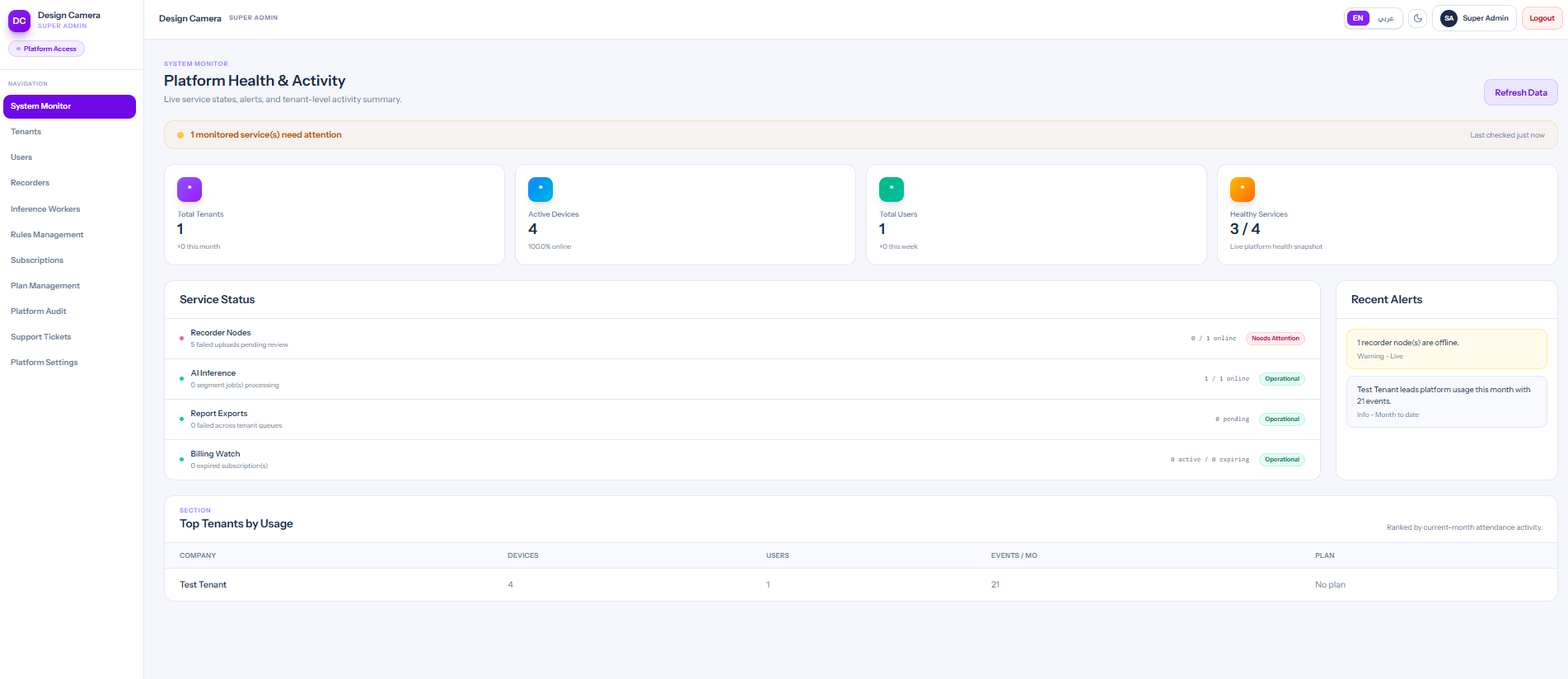
Super Admin Dashboard

مقاييس المنصة

المستأجرون النشطون
إجمالي الشركات المشتركة حالياً في المنصة
إجمالي الكاميرات
الكاميرات المسجلة عبر جميع المستأجرين
أجهزة التسجيل
أجهزة التسجيل النشطة وصحة رفعها
عمال الاستنتاج
عمال AI النشطون وحمل المعالجة الحالي
المخالفات اليوم
إجمالي المخالفات المكتشفة على مستوى المنصة اليوم
أحداث النظام
الأنشطة والتنبيهات الأخيرة على مستوى النظام

صحة النظام

مراقبة الحالة الفورية لجميع مكونات المنصة من لوحة صحة لوحة التحكم.

واجهة API الخلفيةجميع نقاط النهاية تستجيب بشكل طبيعي
سليم
عمال قائمة الانتظارمعالجة المهام بالمعدل المتوقع
يعمل
التخزيناتصال S3 نشط، لا أخطاء رفع
متصل
أسطول الاستنتاجالعمال يُرسلون نبضات ضمن العتبة
نشط

إدارة المستأجرين

إنشاء وإدارة الشركات (المستأجرين) على المنصة. يحصل كل مستأجر على بيئة معزولة بقاعدة بيانات ونطاق واشتراك خاصين.
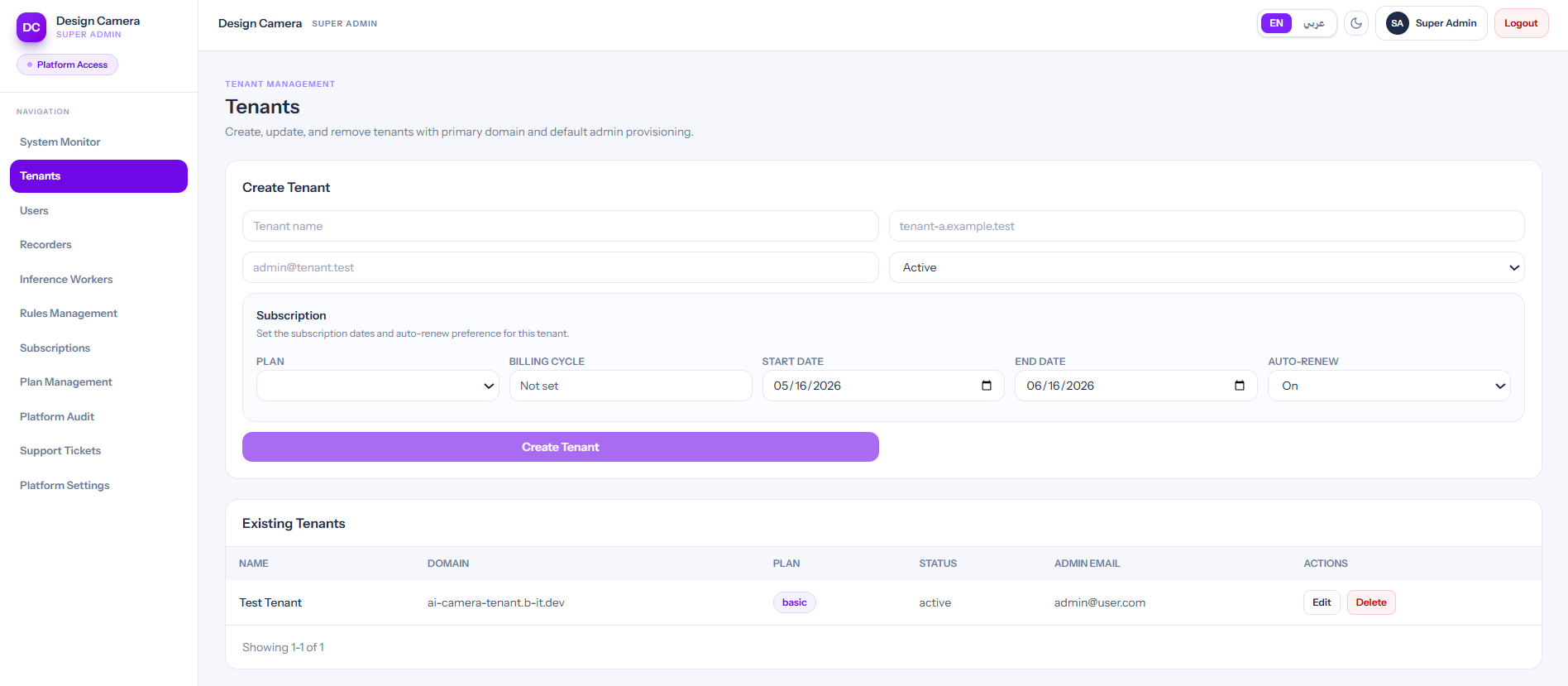
Tenant Management

إنشاء مستأجر جديد

لإضافة شركة جديدة، انتقل إلى المسؤول العام ← المستأجرون وانقر على 'إنشاء مستأجر'.
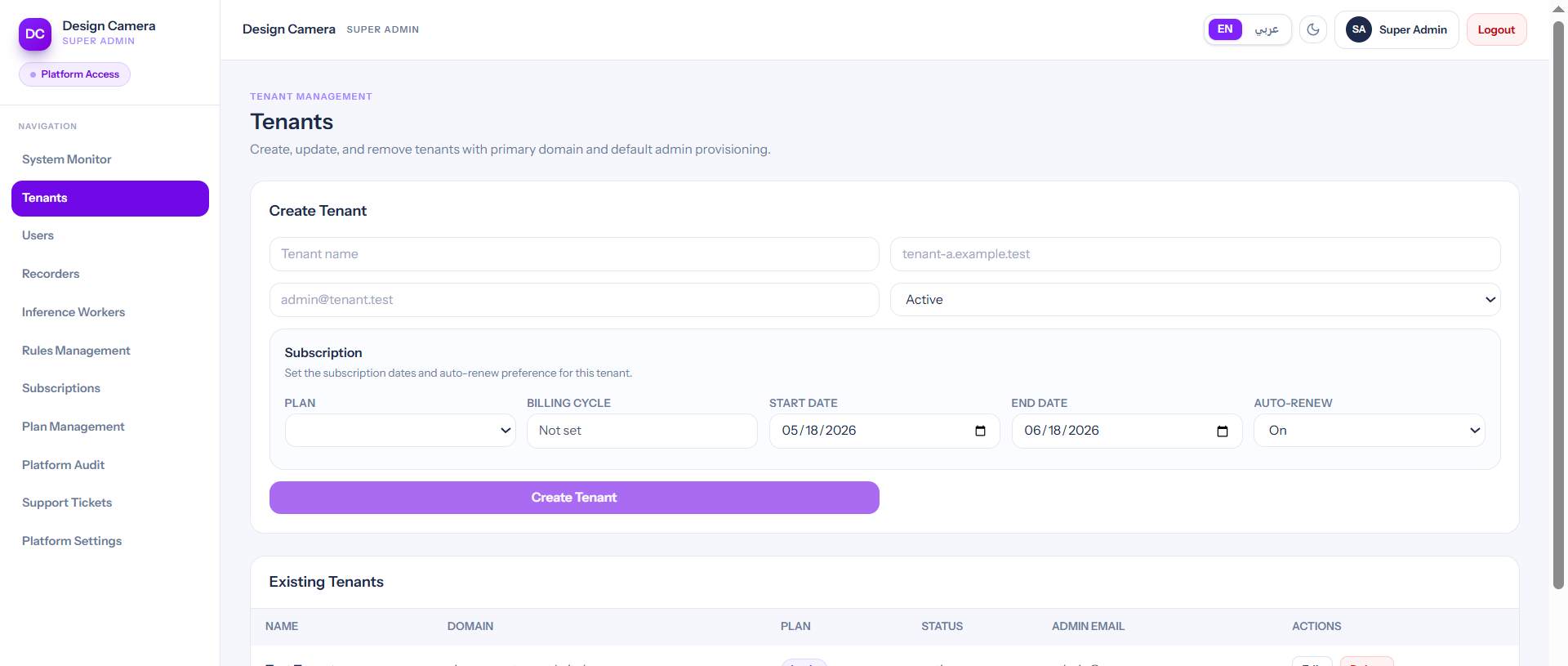
1انتقل إلى المسؤول العام ← المستأجرون
2انقر على 'إنشاء مستأجر' وأدخل تفاصيل الشركة
3حدد اسم النطاق الفريد للمستأجر
4خصّص أو أنشئ خطة اشتراك
5احفظ — سيتم توفير قاعدة بيانات المستأجر المعزولة تلقائياً
Create Tenant
التوفير التلقائي

عند إنشاء مستأجر، يوفر النظام تلقائياً قاعدة بيانات منفصلة وينشئ مستخدم المسؤول الأولي ويُشغّل جميع ترحيلات المستأجر. لا يلزم إعداد قاعدة بيانات يدوي.

الخطط والاشتراكات

تحديد خطط الاشتراك بمجموعات ميزات وفترات فوترة. خصّص الخطط للمستأجرين وأدر التجديدات من لوحة الاشتراكات.
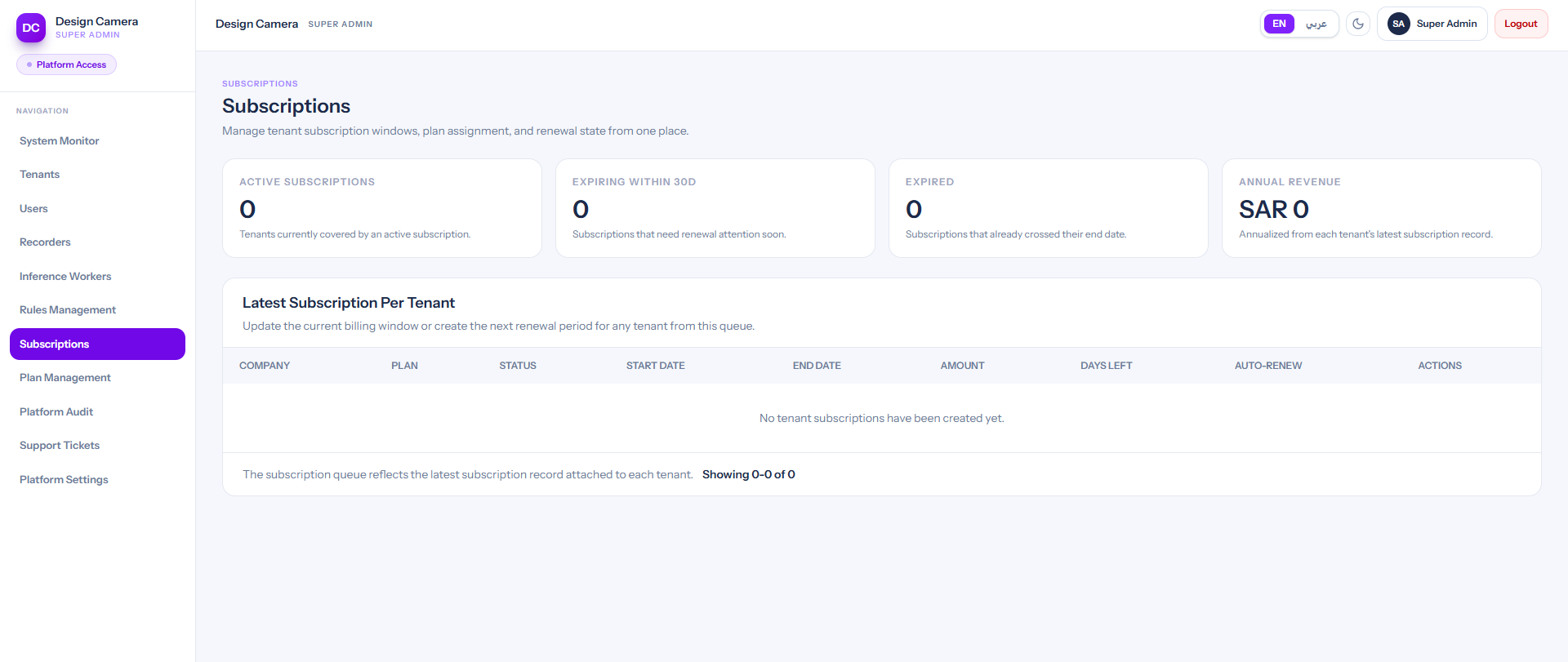
Plans and Subscriptions

إنشاء خطة

تحدد الخطط الميزات التي يمكن للمستأجر الوصول إليها وكيفية فوترته.
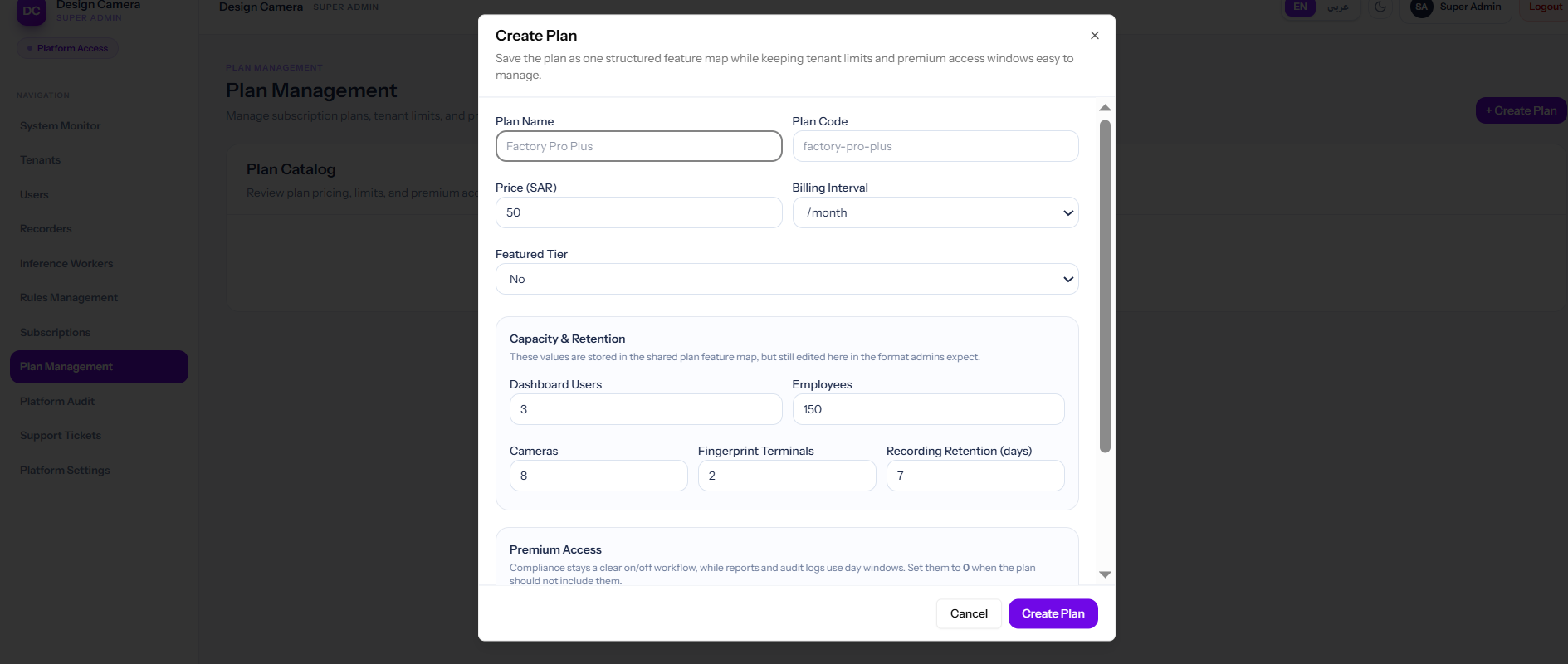
شهري
كل 30 يوماً
مرن، بسعر أعلى
ربع سنوي
كل 90 يوماً
التزام لمدة 3 أشهر
سنوي
كل 365 يوماً
أفضل قيمة
Plan Creation

ميزات الخطة

يمكن أن تتضمن كل خطة أي مجموعة من ميزات المنصة التي يتم تفعيلها للمستأجرين المشتركين.

إدارة الكاميرات
محرك استنتاج AI
تتبع الحضور
كشف المخالفات
تكامل DVR
أجهزة البصمة
تصدير التقارير
تذاكر الدعم
سجلات التدقيق
قواعد مخصصة

إدارة الاشتراكات

تخصيص خطة
ربط خطة بمستأجر عند الإضافة أو الترقية
تجديد الاشتراك
تمديد اشتراك المستأجر النشط قبل انتهائه
تصدير التفاصيل
تنزيل سجل الاشتراك وسجلات الفوترة
مراقبة انتهاء الصلاحية
عرض انتهاء الاشتراكات القادمة وإرسال تذكيرات التجديد

سجل التدقيق

سجل تدقيق كامل لجميع الإجراءات التي يتخذها مستخدمو المسؤول العام عبر المنصة — إنشاء المستأجرين وتغييرات الخطط وتحديثات القواعد وتغييرات البنية التحتية.

Platform Audit Logs

حقول إدخال السجل

يسجل كل إدخال من فعل ماذا ومتى وعلى أي مورد.

timestamp
تاريخ ووقت تنفيذ الإجراء
actor
مستخدم المسؤول العام الذي نفذ الإجراء
action
نوع العملية: إنشاء، تحديث، حذف، موافقة، إلخ.
resource
الكيان المتأثر (المستأجر، الخطة، جهاز التسجيل، إلخ.)
changes
القيم قبل وبعد للحقول المحدثة

الأحداث المتتبعة

يتم تسجيل العمليات التالية على مستوى المنصة تلقائياً:

إنشاء مستأجر أو تحديثه أو حذفه
إنشاء خطة أو تعديلها
تجديد الاشتراك أو تغييره
الموافقة على جهاز تسجيل أو تهيئته
الموافقة على عامل استنتاج أو تخصيصه
إنشاء قاعدة أو تحديثها

إعدادات المنصة

إدارة ملف تعريف المسؤول العام وكلمة المرور وإعدادات المصادقة الثنائية.

الملف الشخصي والحساب

تحديث تفاصيل حساب المسؤول العام.

profile
تعديل اسمك المعروض وعنوان بريدك الإلكتروني
password
تغيير كلمة مرور حسابك (مقيد بـ 6 محاولات في الدقيقة)
two_factor
إعداد أو تعطيل المصادقة الثنائية لحسابك
المصادقة الثنائية

تفعيل المصادقة الثنائية يضيف طبقة أمان إضافية لحساب المسؤول العام. استخدم تطبيق مصادقة لتوليد رموز تسجيل الدخول.

لوحة تحكم المستأجر

لوحة تحكم المستأجر هي مركزك الرئيسي لإدارة الكاميرات والموظفين والحضور والمخالفات لمؤسستك.

Tenant Dashboard Overview

أدوات لوحة التحكم

ملخص الحضور
تسجيلات الحضور والغياب والتأخر اليوم في لمحة سريعة
حالة الكاميرات
حالة التسجيل والاستنتاج المباشر لجميع الكاميرات
المخالفات الأخيرة
أحدث المخالفات التي اكتشفها AI وتحتاج إلى مراجعة
الاستئنافات المعلقة
استئنافات المخالفات بانتظار قرار المشرف
صحة جهاز التسجيل
حالة قائمة الرفع واستخدام التخزين

إدارة الموظفين

إضافة وإدارة الموظفين الذين سيتم تتبع حضورهم ومراقبتهم للمخالفات. يمكن للموظفين أيضاً تسجيل الدخول إلى تطبيق الهاتف المحمول.

Employee Management

إضافة موظف

أدخل تفاصيل الموظف لإنشاء ملفه الشخصي وحساب تطبيق الهاتف المحمول.

employee_code
معرف فريد يُستخدم لتسجيل الدخول إلى تطبيق الهاتف المحمول (مثل EMP001)
full_name
الاسم الكامل للموظف كما يظهر في التقارير
email
عنوان البريد الإلكتروني للإشعارات وإعادة تعيين كلمة المرور
phone
رقم الهاتف المحمول لتنبيهات SMS (اختياري)
department_id
القسم الذي ينتمي إليه الموظف
shift_group_id
جدول العمل لحساب الحضور
Add Employee

حالة تسجيل الوجه

يجب على الموظفين إكمال تسجيل الوجه قبل أن يتمكن تتبع الحضور القائم على AI من التعرف عليهم.

غير مسجل
لم يتم تقديم بيانات الوجه. لا يستطيع AI التعرف على هذا الموظف.
معلق
تم تقديم صورة الوجه، في انتظار معالجة AI وإنشاء الملف الشخصي.
مسجل
ملف الوجه جاهز. التحقق من الحضور بالذكاء الاصطناعي نشط.

عملية تسجيل الوجه

يقدم الموظفون صور وجوههم عبر تطبيق الهاتف المحمول لتفعيل تتبع الحضور القائم على AI.

1يسجّل الموظف الدخول إلى تطبيق الهاتف المحمول
2ينتقل إلى الملف الشخصي ← تسجيل الوجه
3يلتقط صورة وجه أمامية واضحة في إضاءة جيدة
4يقدم الصورة — تتغير الحالة إلى 'معلق'
5يعالج عامل الاستنتاج الصورة وينشئ ملف وجه — تتغير الحالة إلى 'مسجل'
Face Enrollment Steps

المواقع والمناطق

نظّم مواقعك المادية في مواقع ومناطق. ترتبط الكاميرات وقواعد الكشف وعمال الاستنتاج جميعها من خلال المناطق.

Sites and Zones

إدارة المواقع

يمثل الموقع موقعاً مادياً (مثل مبنى مصنع أو حرم مكتبي). تحتوي المواقع على مناطق.

name
اسم عرض الموقع (مثل 'المصنع الرئيسي')
code
رمز فريد قصير للموقع (مثل 'MF-01')
timezone
منطقة زمنية للموقع تُستخدم لحساب الحضور والجداول
is_active
مفتاح تبديل لتفعيل أو تعطيل الموقع
Create Site

إدارة المناطق

المناطق هي مساحات محددة داخل موقع. يمكن تخصيص قواعد كشف لكل منطقة.

منطقة حضور
نقطة دخول/خروج مراقبة لأحداث تسجيل الدخول والخروج
منطقة مقيدة
منطقة بقيود وصول يتم فيها اكتشاف الاقتحامات
منطقة إنتاج
منطقة عمل مراقبة للامتثال لمعدات الحماية والإنتاجية
منطقة سلامة
منطقة عالية المخاطر مع تطبيق إلزامي لمعدات السلامة
Create Zone
الموقع
المنطقة أ
المنطقة ب
المنطقة ج
الكاميرات

الكاميرات

إضافة وتهيئة الكاميرات التي تلتقط الفيديو للتسجيل وتحليل AI. يمكن إضافة الكاميرات يدوياً أو استيرادها من أجهزة DVR.

Cameras Management

إضافة كاميرا

تتطلب كل كاميرا عنوان RTSP ويجب تخصيصها لموقع ومنطقة.

name
اسم وصفي للكاميرا (مثل 'كاميرا المدخل الرئيسي 1')
rtsp_url
عنوان RTSP الكامل بما في ذلك بيانات الاعتماد إذا كانت مطلوبة
site_id
الموقع الذي توجد فيه هذه الكاميرا مادياً
zone_id
المنطقة داخل الموقع التي تراقبها هذه الكاميرا
dvr_device_id
إذا تم استيرادها من DVR، مرجع الجهاز الأصلي
credentials
اسم مستخدم الكاميرا وكلمة مرورها (مخزنة مشفرة)
Add Camera

مفاتيح تبديل الكاميرا

التسجيل مُفعّل
عند التفعيل، سيلتقط جهاز التسجيل المخصص مقاطع فيديو مستمرة من هذه الكاميرا
الاستنتاج مُفعّل
عند التفعيل، ستُضاف المقاطع الملتقطة إلى قائمة انتظار تحليل AI بواسطة عمال الاستنتاج
الحضور مُفعّل
عند التفعيل، ستُسهم نتائج استنتاج الكاميرا في سجلات حضور الموظفين
التسجيل المتفرق
عند التفعيل، يبدأ التسجيل فقط عند اكتشاف حركة لتقليل استخدام التخزين
Camera Toggles

مقاطع التسجيل

تُنشئ كل كاميرا مقاطع فيديو يمكن مراجعتها وتنزيلها وإعادة معالجتها من صفحة تفاصيل الكاميرا.

معاينة المقطع
عرض معاينة المقطع المحوّل مباشرة في المتصفح
تنزيل الأصلي
تنزيل مقطع الفيديو الأصلي بالدقة الكاملة
إعادة الاستنتاج
إعادة إضافة مقطع لمعالجة AI إذا فشلت المحاولة السابقة
عرض الكشوفات
رؤية جميع كشوفات AI ودرجات الثقة الخاصة بها للمقطع
Recording Segments

أجهزة البصمة

ربط أجهزة بصمة لتكميل أو استبدال تتبع الحضور القائم على الكاميرا ببيانات البصمة البيومترية.

إضافة جهاز بصمة

سجّل جهاز بصمة بإدخال تفاصيل اتصاله.

name
اسم عرض الجهاز (مثل 'جهاز بوابة المصنع')
vendor
الشركة المصنعة للجهاز (مثل ZKTeco، Hikvision)
serial_number
الرقم التسلسلي الفريد للجهاز
site_id
الموقع المادي الذي تم تثبيت الجهاز فيه
zone_id
المنطقة التي يغطيها الجهاز لنسب الحضور

خيارات المزامنة

هيّئ كيفية تكامل بيانات الجهاز مع نظام الحضور.

مزامنة الحضور
استيراد سجلات البصمة تلقائياً من الجهاز كأحداث حضور
مراجعة البصمات غير المتطابقة
الإشارة إلى سجلات البصمة التي لا يمكن مطابقتها مع موظف مسجّل للمراجعة اليدوية

إدارة الحضور

تتبع وإدارة حضور الموظفين الملتقط من الكاميرات وأجهزة البصمة والإدخالات اليدوية. مراجعة السجلات والتحقق من الحالات الشاذة وإنشاء التعديلات.

أحداث الحضور

أحداث الحضور الخام هي سجلات تسجيل الدخول والخروج الفردية الملتقطة من مصادر مختلفة قبل تجميعها في سجلات يومية.

استنتاج AI (التعرف على الوجه)
الإدخال اليدوي
جهاز البصمة
Attendance Events

سجلات الحضور

تُحسب سجلات الحضور اليومية من الأحداث باستخدام مجموعة وردية الموظف المخصصة. وتتضمن تحليل التوقيت وعلامات الحالة.

متأخر
مغادرة مبكرة
عمل إضافي
في الوقت المحدد
غائب
دقائق التأخر
الدقائق بعد بدء الوردية التي سجّل فيها الموظف الحضور (بعد فترة السماح)
دقائق المغادرة المبكرة
الدقائق قبل نهاية الوردية التي غادر فيها الموظف
دقائق العمل الإضافي
الدقائق التي عمل فيها الموظف بعد وقت انتهاء الوردية
ثواني العمل
وقت العمل الصافي بعد خصم فترات الاستراحة
Attendance Records

التحقق اليدوي

يمكن للمشرفين التحقق يدوياً من سجلات الحضور التي تم وضع علامة عليها كغير محققة أو شاذة.

1اذهب إلى الحضور ← السجلات
2فلتر لسجلات 'غير محقق'
3راجع أوقات تسجيل الدخول والخروج للموظف
4انقر على 'تحقق' لتأكيد دقة السجل

تعديلات الحضور

أنشئ تعديلات لتصحيح سجلات الحضور التي فُقدت أو التُقطت بشكل غير صحيح.

تتجاوز التعديلات السجلات المحسوبة. عند إنشاء تعديل لتاريخ ما، يحلّ محل أوقات تسجيل الدخول والخروج الأصلية في السجل النهائي.
Attendance Adjustments

القواعد

عرض قواعد الكشف المخصصة لمناطقك. تحدد القواعد ما يجب على الذكاء الاصطناعي تصنيفه كمخالفة — عدم الامتثال لمعدات الوقاية، انتهاكات المناطق المقيدة، مخالفات حظر التجول، وغيرها.

Rules Management

أنواع القواعد

يمكن تخصيص أنواع القواعد التالية للمناطق من قِبل المسؤول العام:

مخالفة معدات الوقاية
يكشف الموظفين الذين لا يرتدون معدات السلامة المطلوبة
اختراق منطقة مقيدة
ينبّه عند دخول شخص غير مصرح له إلى منطقة مقيدة
مخالفة حظر التجول
يُبلّغ عن التواجد في منطقة خارج ساعات مسموح بها
قاعدة سلوكية
كشف سلوكي مخصص قائم على الذكاء الاصطناعي مُهيأ لكل منطقة

تخصيص قواعد المنطقة

يتم تخصيص القواعد لمناطق محددة من قِبل المسؤول العام. كمستأجر، يمكنك عرض القواعد النشطة لكل منطقة.

1اذهب إلى القواعد من الشريط الجانبي
2اطّلع على القواعد النشطة لكل منطقة من مناطقك
3تواصل مع الدعم لطلب تغييرات في تخصيصات القواعد
تهيئة القواعد

يتم تهيئة قواعد الكشف وعتباتها على مستوى المنصة من قِبل المسؤولين العامين. يمكن للمستأجرين عرض قواعدهم النشطة لكنهم لا يستطيعون تعديلها مباشرة.

المخالفات

مراجعة مخالفات القواعد التي اكتشفها AI. تتضمن كل مخالفة أدلة من مقطع الكاميرا الذي أطلق الكشف.

دورة حياة حالة المخالفة

معلق
تم اكتشافه حديثاً، في انتظار مراجعة المشرف
مؤكد
تم التحقق منه من قِبل المشرف كمخالفة حقيقية
مرفوض
تمت مراجعته ورفضه كنتيجة إيجابية كاذبة
Violations List

أدلة المخالفة

يتم التقاط كل مخالفة مع قطع أدلة متعددة من مقطع الفيديو الذي أطلق الكشف.

لقطة شاشة
صورة إطار من لحظة الكشف مع مربعات الحدود
مقطع فيديو
مقطع فيديو قصير يُظهر المخالفة في سياقها
طابع زمني
الوقت الدقيق للحدوث مع درجة الثقة
Violation Evidence

استئنافات الموظفين

يمكن للموظفين تقديم استئنافات للمخالفات التي يعتقدون أنها غير صحيحة. يراجع المشرفون الاستئنافات ويوافقون عليها أو يرفضونها.

1يقدم الموظف استئنافاً عبر تطبيق الهاتف المحمول مع سبب
2يتلقى المشرف إشعاراً بالاستئناف الجديد
3يراجع المشرف الاستئناف والأدلة المرفقة
4يوافق المشرف على الاستئناف أو يرفضه مع ملاحظة قرار
في انتظار المراجعة
موافق عليه
مرفوض

التقارير

إنشاء وتصدير تقارير لسجل الحضور وملخصات المخالفات وتحليلات القوى العاملة.

Reports and Exports

تقرير الحضور

سجلات الحضور اليومية مع تحليل التوقيت وتفصيل الحالة

تقرير العمل الإضافي

الموظفون الذين عملوا بما يتجاوز ساعاتهم المجدولة

تقرير المخالفات

تكرار المخالفات حسب الموظف والمنطقة ونوع القاعدة

تقرير الغياب

الموظفون ذوو معدلات الغياب المرتفعة خلال نطاق تاريخي

تصدير التقارير

يمكن تصدير التقارير بتنسيق CSV أو PDF. تُنشأ التصديرات بشكل غير متزامن وتكون متاحة للتنزيل عند الاستعداد.

CSV
تنسيق جداول البيانات، مثالي لمزيد من التحليل في Excel أو Google Sheets
PDF
مستند منسق مناسب للطباعة والمشاركة مع الإدارة

سجلات التدقيق

سجل تدقيق كامل لجميع الإجراءات المنفذة داخل لوحة تحكم المستأجر — من أنشأ أو حدّث أو حذف ماذا ومتى.

Audit Logs

حقول إدخال السجل

يسجل كل إدخال الإجراء والمستخدم الذي نفذه والمورد المتأثر.

timestamp
تاريخ ووقت تنفيذ الإجراء
user
مستخدم لوحة التحكم الذي نفذ الإجراء
action
نوع العملية: إنشاء، تحديث، حذف، التحقق، إلخ.
resource
الكيان المتأثر (الموظف، الكاميرا، سجل الحضور، إلخ.)

الإجراءات المتتبعة

يتم تسجيل جميع الإجراءات الهامة في لوحة التحكم تلقائياً:

إنشاء موظف أو تحديثه أو حذفه
إضافة كاميرا أو تهيئتها أو إزالتها
التحقق من سجل الحضور أو تعديله
الطعن في مخالفة أو حلها
إنشاء مستخدم أو دور أو تعديله
تقديم تذكرة دعم أو تحديثها

الإعدادات

تهيئة سياسات الاحتفاظ بالفيديو والعلامة التجارية المخصصة ومراقبة حالات النظام لبيئة المستأجر.

سياسة الاحتفاظ

التحكم في مدة الاحتفاظ بمقاطع الفيديو المسجلة قبل الحذف التلقائي.

1تحديد عدد الأيام للاحتفاظ بتسجيلات الكاميرا الخام
2تهيئة احتفاظ منفصل للمقاطع المعالجة/الاستنتاجية
3تسري التغييرات من دورة التنظيف المجدولة التالية
Retention Policy

العلامة التجارية المخصصة

تخصيص مظهر لوحة التحكم ليتناسب مع علامة مؤسستك التجارية.

logo
رفع شعار شركتك ليحل محل الشعار الافتراضي للمنصة
primary_color
تعيين لون العلامة التجارية الأساسي المستخدم في لوحة التحكم
company_name
الاسم المعروض في الترويسة والبريد الإلكتروني
White-Label Settings

حالات النظام

مراقبة الحالة التشغيلية الحالية لمكونات منصتك.

التسجيل
أجهزة التسجيل النشطة التي تلتقط الفيديو من الكاميرات
الاستنتاج
عمال الذكاء الاصطناعي يعالجون مقاطع الفيديو للكشف
مزامنة الحضور
حالة معالجة أحداث الحضور وتوليد السجلات
System States

تسجيل دخول الموظف والمصادقة

يسجّل الموظفون الدخول إلى تطبيق الهاتف المحمول باستخدام رمز الموظف وكلمة المرور. تتوفر طريقة إعادة تعيين كلمة المرور الآمنة عبر OTP.

login screenshot

كيفية تسجيل الدخول

1افتح تطبيق AI Camera للهاتف المحمول
2أدخل رمز موظفك (المقدم من قِبل الموارد البشرية)
3أدخل كلمة مرورك
4انقر على 'تسجيل الدخول' للوصول إلى لوحة التحكم
5استخدم 'نسيت كلمة المرور' لإعادة التعيين عبر OTP إذا لزم
مصادقة آمنة قائمة على الرمز المميز
إعادة تعيين كلمة المرور عبر OTP برسالة SMS
إدارة الجلسة التلقائية

حضوري

عرض سجلات الحضور اليومية وأوقات تسجيل الدخول والخروج وبيانات الحضور التاريخية.

attendance screenshot

عرض الحضور

1اذهب إلى تبويب الحضور في تطبيق الهاتف المحمول
2اعرض حالة تسجيل الدخول والخروج اليوم
3اسحب لرؤية الأيام السابقة
4انقر على سجل لرؤية تفاصيل التوقيت وعلامات الحالة
5فلتر حسب نطاق التاريخ للسجلات التاريخية
حضور اليوم في لمحة سريعة
سجل حضور كامل
مؤشرات التأخر والعمل الإضافي والغياب

مخالفاتي

عرض المخالفات التي اكتشفها نظام AI وتقديم استئنافات للمخالفات التي تعتقد أنها غير صحيحة.

violations screenshot

إدارة المخالفات

1اذهب إلى تبويب المخالفات في تطبيق الهاتف المحمول
2راجع قائمة المخالفات المكتشفة
3انقر على مخالفة لرؤية الأدلة (صور وطوابع زمنية)
4إذا كنت تعتقد أن المخالفة خاطئة، انقر على 'تقديم استئناف'
5أدخل سببك وقدّم — سيراجعه مشرفك
عرض الأدلة مع لقطة الشاشة
تقديم استئناف بنقرة واحدة
تتبع حالة الاستئناف في الوقت الفعلي

الإشعارات

ابقَ على اطلاع بالإشعارات الفورية للمخالفات الجديدة وتأكيدات الحضور وقرارات الاستئناف.

notifications screenshot

إدارة الإشعارات

1انقر على أيقونة الجرس لفتح إشعاراتك
2انقر على إشعار لعرض التفاصيل الكاملة
3اسحب يساراً على إشعار لوضع علامة مقروء عليه
4انقر على 'تعليم الكل مقروءاً' لمسح جميع الإشعارات غير المقروءة
5aiCameraDocs.employeeApp.notifications.steps.items.4
تنبيهات كشف المخالفات
إشعارات قرارات الاستئناف
رسائل تأكيد الحضور