مرحبًا بك في BB Auto Fix
خدمة السيارات الأعلى تقييمًا - شريكك الموثوق لرعاية السيارات
BB Auto Fix هي منصة شاملة لإدارة خدمات السيارات تُحدث ثورة في طريقة عمل ورش إصلاح السيارات وتفاعلها مع العملاء. يربط نظامنا بسلاسة أصحاب الورش والمديرين والفنيين والعملاء من خلال أربع بوابات متخصصة، مما يخلق نظامًا بيئيًا فعالاً لخدمات صيانة وإصلاح المركبات.
ما هو BB Auto Fix؟
BB Auto Fix هي منصة شاملة مصممة لتبسيط عمليات ورش إصلاح السيارات من البداية إلى النهاية. سواء كنت تدير ورشة واحدة أو تشرف على مواقع متعددة، توفر منصتنا الأدوات التي تحتاجها لـ:

- ✓تعيين وتتبع وظائف الإصلاح بكفاءة
- ✓إدارة جداول الفنيين وأعباء العمل
- ✓تتبع المخزون واستخدام القطع
- ✓حساب وإدارة عمولات الورش تلقائيًا
- ✓إنشاء تقارير وتحليلات شاملة
- ✓تقديم خدمة شفافة للعملاء
- ✓التعامل مع المدفوعات والتتبع المالي
- ✓تخزين وإدارة مستندات الورشة المهمة
كيف يعمل
يعمل BB Auto Fix من خلال أربع بوابات متميزة، كل منها مصممة لأدوار مستخدمين محددة:
🔵المسؤول ينشئ ويدير الورش ← يحدد معدلات العمولة ← يتتبع المدفوعات ← يراقب الأداء على مستوى المنصة
🟢مدير الورشة يضيف الموظفين ← ينشئ كتالوج الخدمات ← يستقبل طلبات الوظائف ← يعين للفنيين ← يتتبع الإنجاز ← يدير المخزون
🟠الفني يستقبل تعيين الوظيفة ← يحدث حالة الوظيفة ← ينجز العمل ← تُعلم الوظيفة كمنجزة
🟣العميل يحجز الخدمة ← يستقبل التحديثات ← يدفع مقابل الخدمة ← يحصل على سجل الخدمة
الميزات الرئيسية
معمارية متعددة البوابات
واجهات منفصلة للمسؤول ومديري الورش والفنيين والعملاء، كل منها محسّنة لاحتياجاتهم ومسؤولياتهم المحددة.
تتبع الوظائف في الوقت الفعلي
راقب حالة الوظيفة من التعيين إلى الإكمال مع التحديثات والإشعارات المباشرة.
إدارة مخزون شاملة
تتبع القطع، وتعيين نقاط إعادة الطلب، وإدارة مستويات المخزون، والحصول على تنبيهات المخزون المنخفض تلقائيًا.
نظام عمولة آلي
احسب عمولات الورش تلقائيًا بناءً على الوظائف المكتملة والإيرادات، مع إعدادات معدلات مرنة.
تخزين المستندات المركزي
قم بتخزين تراخيص الأعمال والشهادات ومستندات التأمين وغيرها من الملفات المهمة بشكل آمن في السحابة.
تحليلات وتقارير مفصلة
أنشئ تقارير عن الإيرادات ومعدلات إكمال الوظائف وأداء الفنيين واتجاهات الأعمال.
تتبع الدفع المتكامل
تتبع مدفوعات العمولة، وأنشئ الإيصالات، وحافظ على سجلات مالية كاملة.
تصميم متوافق مع الأجهزة المحمولة
الوصول إلى المنصة من أي جهاز - سطح المكتب أو الجهاز اللوحي أو الهاتف الذكي بوظائف كاملة.
أدوار المستخدمين والوصول إلى البوابة
يوفر BB Auto Fix أربع بوابات متخصصة، كل منها مصممة لأدوار مستخدم محددة مع أذونات وميزات مناسبة.
بوابة المسؤول
Super User Accessمن هو المسؤول؟
المسؤول هو مالك المنصة أو المشرف العام الذي لديه تحكم كامل في نظام BB Auto Fix بأكمله. يشرفون على جميع الورش، ويديرون الإعدادات على مستوى المنصة، ويراقبون الأداء العام.
ماذا يمكن للمسؤولين فعله؟
- •إضافة وتحرير وإدارة جميع ورش إصلاح السيارات على المنصة
- •عرض وإدارة جميع مديري الورش ووصولهم
- •إنشاء وتنظيم فئات الخدمة (إصلاح المحرك، تغيير الزيت، الفرامل، إلخ.)
- •تعيين معدلات العمولة لكل ورشة
- •تتبع مدفوعات العمولة من جميع الورش
- •تسجيل المدفوعات وإنشاء الإيصالات
- •عرض جميع مستندات الورش وسجلات الامتثال
- •الوصول إلى التحليلات والتقارير على مستوى المنصة
- •مراقبة إجمالي الوظائف والإيرادات والأداء عبر جميع الورش
- •إدارة ملف المسؤول الخاص بهم والإعدادات
متى تستخدم بوابة المسؤول:
بوابة مدير الورشة
Shop Administratorمن هو مدير الورشة؟
مدير الورشة هو مالك أو مدير ورشة إصلاح سيارات فردية. لديهم تحكم كامل في عمليات ورشتهم والموظفين والخدمات وعلاقات العملاء.
ماذا يمكن لمديري الورش فعله؟
- •إدارة الملف الشخصي الكامل لورشتهم والإعدادات
- •إضافة وإزالة مديري الورش (إذا كان هناك مديرون متعددون)
- •توظيف وإدارة وتتبع أداء الفنيين/الموظفين
- •تعيين الفنيين لوظائف محددة بناءً على المهارات والتوافر
- •إنشاء والحفاظ على كتالوج خدمات الورشة مع التسعير
- •إدارة مخزون القطع مع تتبع المخزون والتنبيهات
- •تحميل وتنظيم مستندات الورشة (التراخيص، الشهادات، التأمين)
- •عرض تقارير شاملة عن الإيرادات والوظائف والأداء
- •التعامل مع طلبات إلغاء العملاء
- •تتبع مدفوعات العمولة المستحقة للمنصة
- •تنزيل إيصالات الدفع والسجلات المالية
- •مراقبة أداء الورشة اليومي والأسبوعي والشهري
متى تستخدم بوابة مدير الورشة:
بوابة الفني
Service Providerمن هو الفني؟
الفني هو موظف في ورشة إصلاح سيارات يقوم بأعمال الإصلاح والصيانة الفعلية على المركبات. يستخدمون البوابة لعرض الوظائف المعينة لهم وتحديث حالة العمل.
ماذا يمكن للفنيين فعله؟
- •عرض جميع الوظائف المعينة لهم في الوقت الفعلي
- •رؤية تفاصيل الوظيفة بما في ذلك نوع الخدمة ومعلومات المركبة وملاحظات العميل
- •تحديث حالة الوظيفة (معلقة ← قيد التنفيذ ← مكتملة)
- •عرض موقع الوظيفة لوظائف المساعدة على الطريق
- •تتبع سجل عملهم والوظائف المكتملة
- •رؤية إحصائيات وظائفهم اليومية والأسبوعية والشهرية
- •إدارة ملفهم الشخصي ومعلومات الاتصال الخاصة بهم
- •عرض تخصصاتهم ومهاراتهم
متى تستخدم بوابة الفني:
بوابة العميل / المستخدم النهائي
Service Recipientمن هو المستخدم النهائي؟
المستخدم النهائي هو مالك مركبة يستخدم BB Auto Fix لحجز خدمات إصلاح السيارات، وتتبع خدمة مركبته، وإدارة سجل الخدمة الخاص به.
ماذا يمكن للعملاء فعله؟
- •تصفح خدمات إصلاح السيارات المتاحة
- •حجز مواعيد لخدمة المركبات
- •الاختيار بين الخدمة في الورشة أو المساعدة على الطريق
- •تتبع الحالة في الوقت الفعلي لطلبات الخدمة الخاصة بهم
- •عرض سجل الخدمة الكامل لمركباتهم
- •إجراء مدفوعات آمنة للخدمات
- •طلب إلغاء الخدمة عند الحاجة
- •تلقي إشعارات حول تقدم الوظيفة
- •إدارة مركبات متعددة
- •حفظ الورش المفضلة للحجز السريع
متى تستخدم بوابة العميل:
لوحة تحكم المسؤول
توفر لوحة تحكم المسؤول نظرة عامة شاملة على منصة BB Auto Fix بأكملها. إنها مركزك الأساسي لمراقبة جميع الورش والموظفين والوظائف والإيرادات عبر النظام.
💡 قم بتسجيل الدخول باستخدام بيانات اعتماد المسؤول الخاصة بك للوصول إلى لوحة التحكم في /admin/dashboard
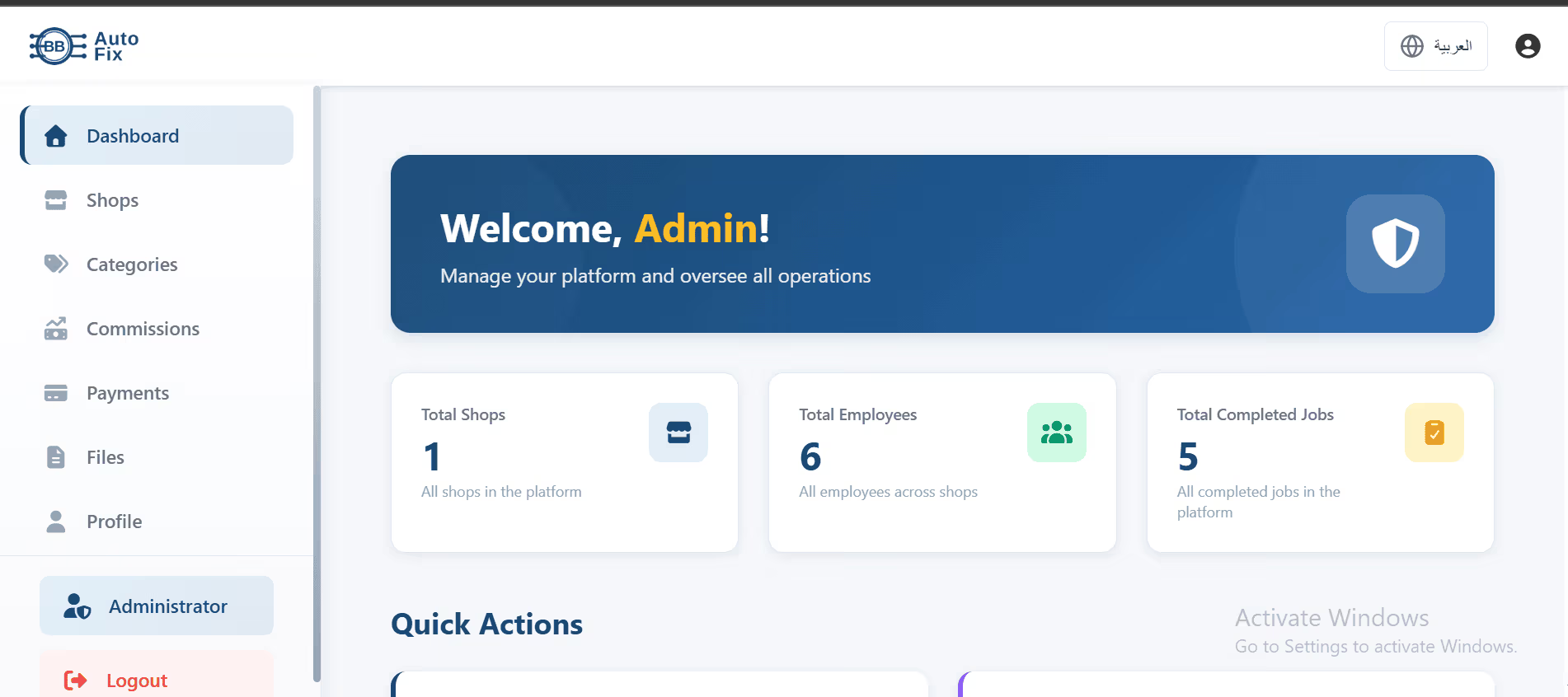
فهم مقاييس لوحة التحكم
إجمالي الورش
يعرض العدد الإجمالي لورش إصلاح السيارات المسجلة على منصتك. انقر لعرض قائمة الورش التفصيلية.
إجمالي الموظفين
يعرض العدد المجمع للفنيين والموظفين عبر جميع الورش.
إجمالي الوظائف المكتملة
يعرض الوظائف المكتملة على مستوى المنصة. مؤشر رائع لنشاط المنصة ونجاحها.
الإجراءات السريعة المتاحة
توفر لوحة التحكم أزرار وصول سريع لوظائف المسؤول المستخدمة بشكل متكرر:
إدارة الورش - إضافة ورش جديدة أو تحرير الموجودة
إدارة العمولة - تعيين المعدلات وتتبع الأرباح
تتبع الدفع - تسجيل مدفوعات الورش
إدارة الفئات - تنظيم أنواع الخدمات
📌 Pro Tips:
- • تحقق من لوحة التحكم يوميًا لمراقبة صحة المنصة
- • راقب الورش التي لديها مدفوعات عمولة معلقة
- • راقب معدلات إكمال الوظائف لتحديد الورش الناجحة
إدارة الورش
يتيح لك هذا القسم إدارة جميع ورش إصلاح السيارات على منصتك. يمكنك إضافة ورش جديدة، وتحرير معلومات الورش الحالية، وتفعيل أو تعطيل الورش، وتعيين مديري الورش.
➕كيفية إضافة ورشة جديدة
- انقر فوق زر 'إضافة ورشة جديدة' في الزاوية العلوية اليمنى
- املأ نموذج معلومات الورشة:
- - اسم الورشة (مطلوب)
- - بريد الورشة الإلكتروني (مطلوب، فريد)
- - رقم هاتف الورشة (مطلوب)
- - عنوان الورشة (مطلوب)
- - اسم المدير (الشخص المسؤول عن هذه الورشة)
- - بريد المدير الإلكتروني (سيستلم بيانات تسجيل الدخول)
- - هاتف المدير
- - معدل العمولة (النسبة المئوية التي ستفرضها على هذه الورشة)
- انقر فوق 'إنشاء ورشة'
- سيتلقى مدير الورشة بريدًا إلكترونيًا يحتوي على بيانات تسجيل الدخول
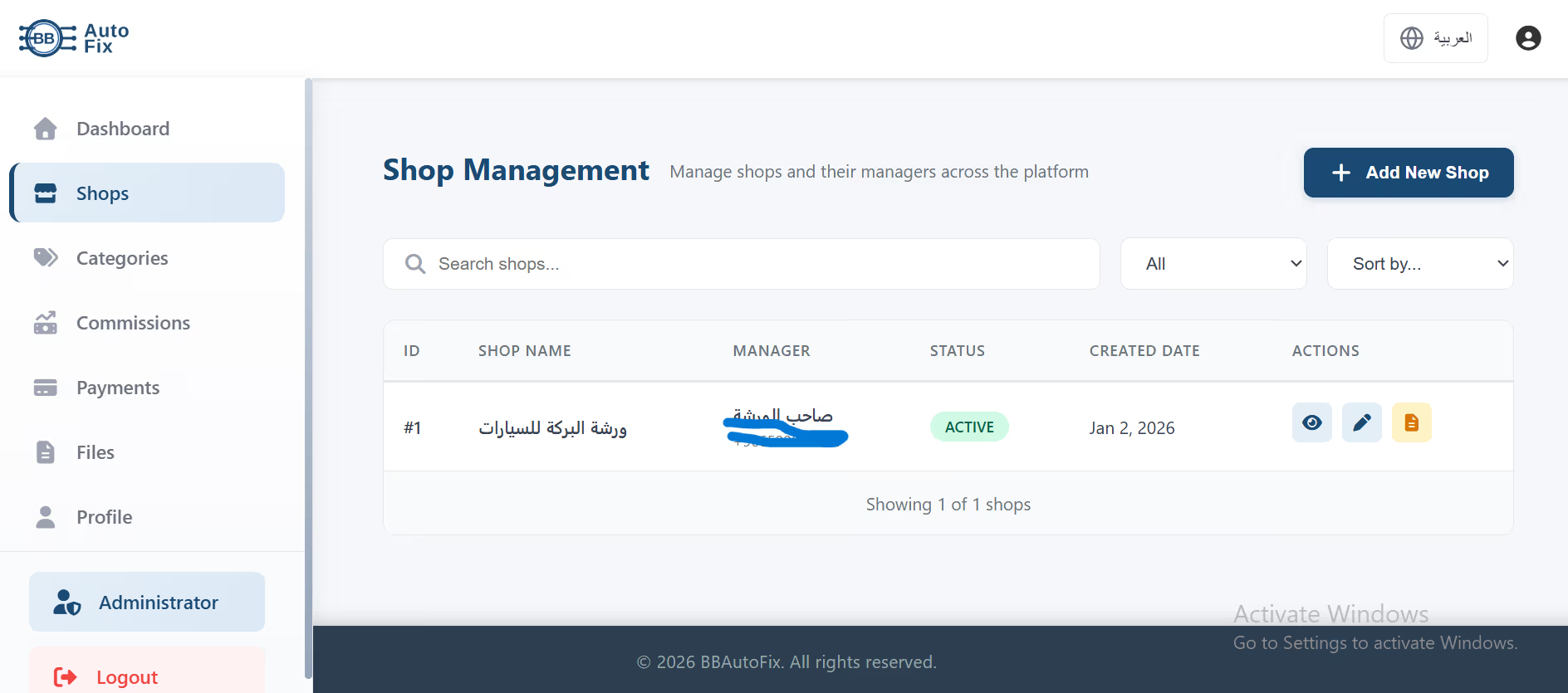
✏️كيفية تحرير معلومات الورشة
- ابحث عن الورشة في الجدول
- انقر فوق أيقونة التحرير (القلم) في عمود الإجراءات
- قم بتحديث أي معلومات ضرورية
- انقر فوق 'حفظ التغييرات'
- سيتم تحديث الورشة على الفور
🔄كيفية تفعيل/تعطيل ورشة
يمكنك تعطيل ورشة مؤقتًا دون حذفها. لا يمكن للورش المعطلة استقبال وظائف جديدة أو الوصول إلى بوابتها.
- حدد موقع الورشة في الجدول
- انقر فوق قائمة النقاط الثلاث في الإجراءات
- حدد 'تعطيل' أو 'تفعيل'
- أكد إجراءك
- ستتحدث حالة الورشة على الفور
ميزات الجدول
إدارة فئات الخدمة
تساعد فئات الخدمة في تنظيم أنواع الخدمات المقدمة عبر جميع الورش (مثل إصلاح المحرك، تغيير الزيت، الفرامل والتعليق، الأنظمة الكهربائية). وهذا يضمن الاتساق عبر المنصة.
➕ كيفية إضافة فئة خدمة
- انقر فوق زر 'إضافة فئة جديدة'
- أدخل اسم الفئة بالإنجليزية
- أدخل اسم الفئة بالعربية (للدعم ثنائي اللغة)
- انقر فوق 'إنشاء فئة'
- تصبح الفئة متاحة لجميع الورش
✏️ كيفية تحرير فئة
- ابحث عن الفئة في القائمة
- انقر فوق أيقونة التحرير (القلم)
- قم بتحديث الاسم
- انقر فوق 'حفظ'
- سترى جميع الورش اسم الفئة المحدث
🗑️ كيفية حذف فئة
⚠️ تحذير: سيؤدي حذف فئة إلى إزالتها من جميع الورش. احذف فقط إذا لم تستخدم أي ورشة هذه الفئة.
- ابحث عن الفئة المراد حذفها
- انقر فوق أيقونة الحذف (سلة المهملات)
- أكد الحذف
- تتم إزالة الفئة نهائيًا
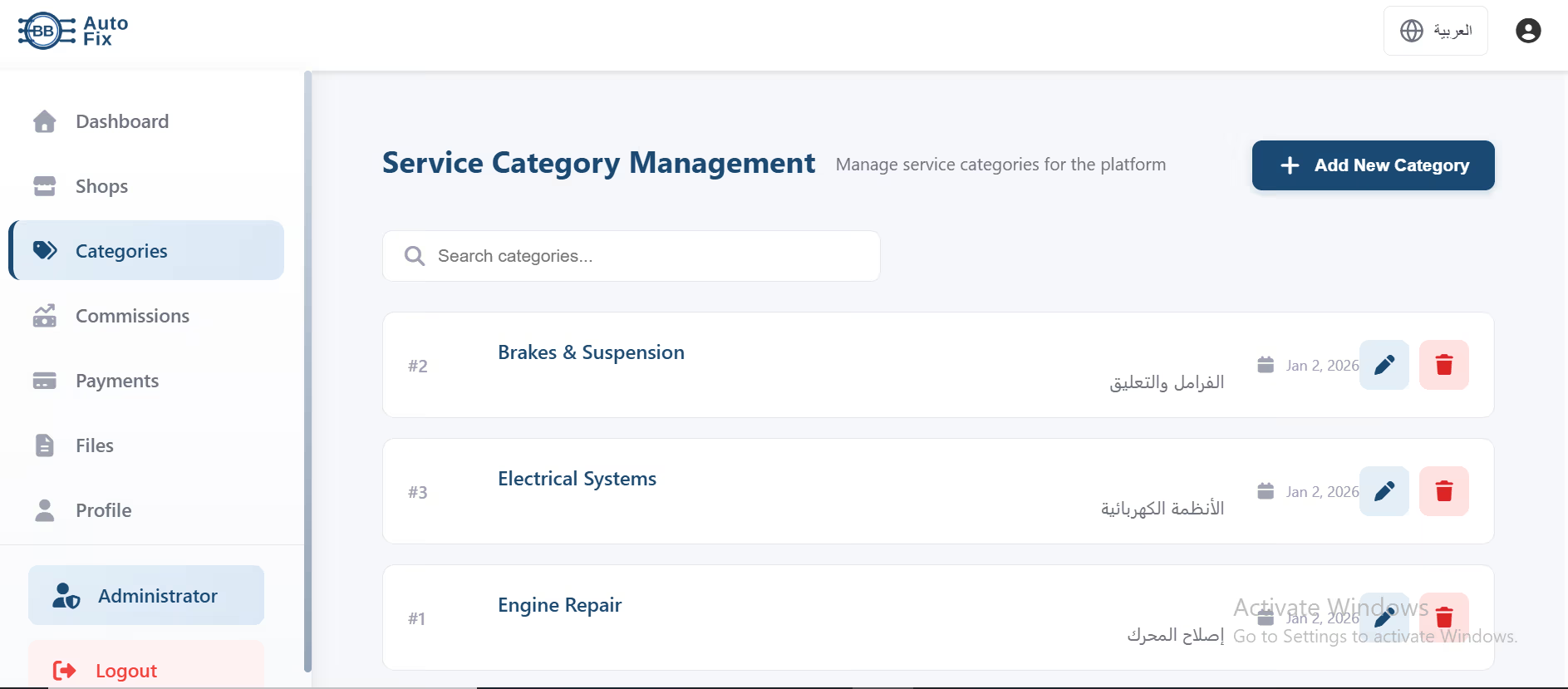
الفئات القياسية
يأتي BB Auto Fix مع هذه الفئات المحددة مسبقًا:
- •إصلاح المحرك - جميع الخدمات المتعلقة بالمحرك
- •الزيوت والسوائل - تغيير الزيت، تعبئة السوائل، استبدال الفلاتر
- •الإطارات والعجلات - تدوير الإطارات، الاستبدال، الموازنة، المحاذاة
- •الفرامل والتعليق - وسادات الفرامل، الدوارات، أعمال التعليق
- •الأنظمة الكهربائية - البطارية، المولد، الأسلاك، التشخيص
إدارة العمولة
نظام العمولة هو كيفية كسب الإيرادات من الورش التي تستخدم منصتك. تحدد معدل عمولة (نسبة مئوية) لكل ورشة، ويحسب النظام تلقائيًا ما يدينون به بناءً على وظائفهم المكتملة.
كيف تعمل العمولة
عندما تكمل ورشة وظيفة بقيمة 100 دولار ومعدل عمولتها 50٪، فإنها تدين لك بمبلغ 50 دولارًا. يتتبع النظام ذلك تلقائيًا.
العمولة المستحقة = (إجمالي الوظيفة × معدل العمولة) / 100
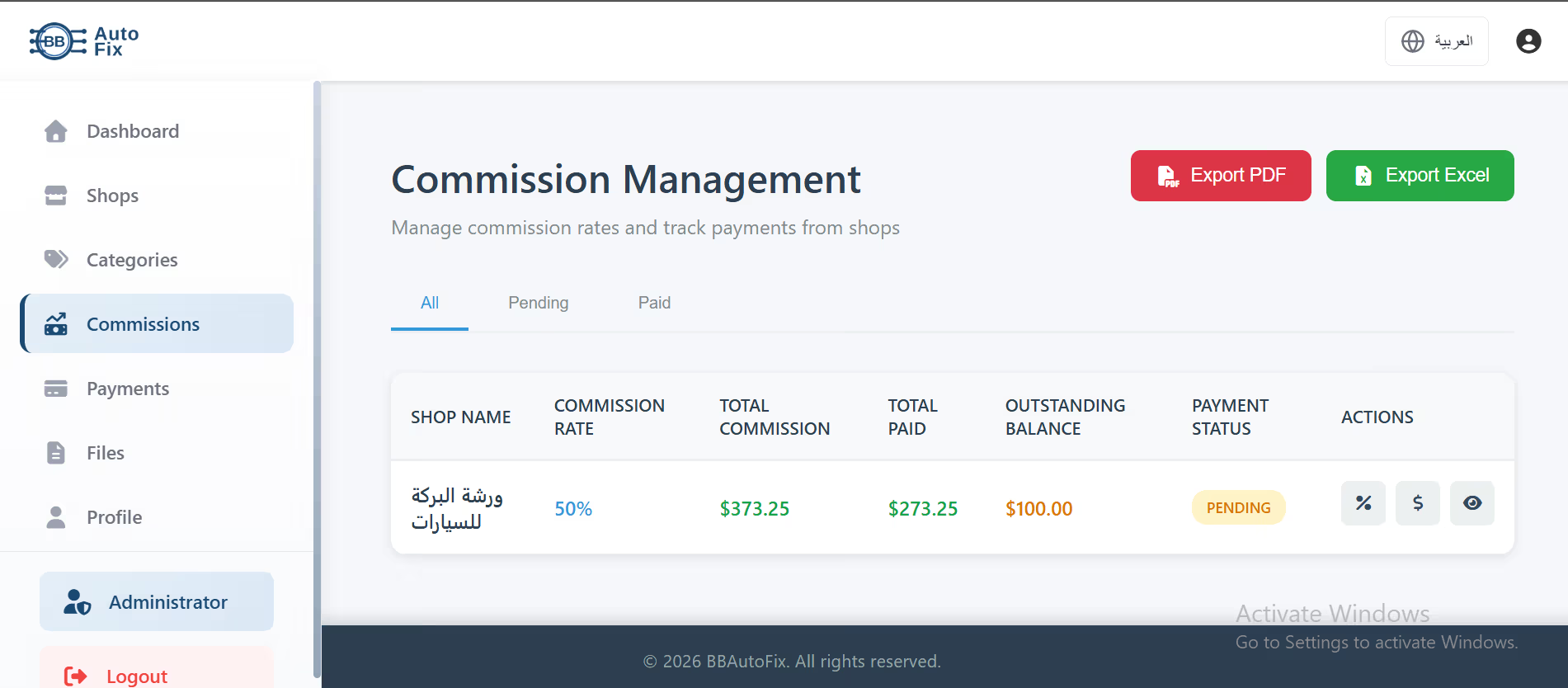
كيفية تعيين معدل العمولة
- انتقل إلى إدارة الورش
- عند إضافة أو تحرير ورشة، عيّن حقل معدل العمولة
- أدخل نسبة مئوية (مثل 50 لـ 50٪)
- احفظ الورشة
- ستحسب جميع الوظائف المستقبلية العمولة بناءً على هذا المعدل
كيفية عرض ملخص العمولة
- انتقل إلى إدارة العمولة
- انظر الجدول الذي يعرض جميع الورش مع:
- - اسم الورشة
- - معدل العمولة
- - إجمالي العمولة (الأرباح على الإطلاق من هذه الورشة)
- - إجمالي المدفوع (ما دفعوه لك حتى الآن)
- - الرصيد المستحق (ما يدينون به لك)
- - حالة الدفع (معلق/مدفوع)
الكل - إظهار جميع الورش بغض النظر عن حالة الدفع
معلق - إظهار الورش التي لديها أرصدة مستحقة فقط
مدفوع - إظهار الورش التي تم دفعها بالكامل فقط
خيارات التصدير
إنشاء تقارير للمحاسبة:
تتبع الدفع
هذا هو المكان الذي تسجل فيه المدفوعات المستلمة من الورش. عندما تدفع ورشة عمولتها الشهرية، تسجلها هنا للحفاظ على سجلات مالية دقيقة.
كيفية تسجيل دفعة
- انقر فوق زر 'تسجيل دفعة'
- حدد الورشة من القائمة المنسدلة
- أدخل مبلغ الدفع
- حدد تاريخ الدفع
- أضف طريقة الدفع (نقدًا/تحويل بنكي/شيك)
- أضف أي ملاحظات (مثل 'عمولة يناير 2026')
- انقر فوق 'حفظ الدفع'
- يحدث النظام رصيد الورشة المستحق تلقائيًا
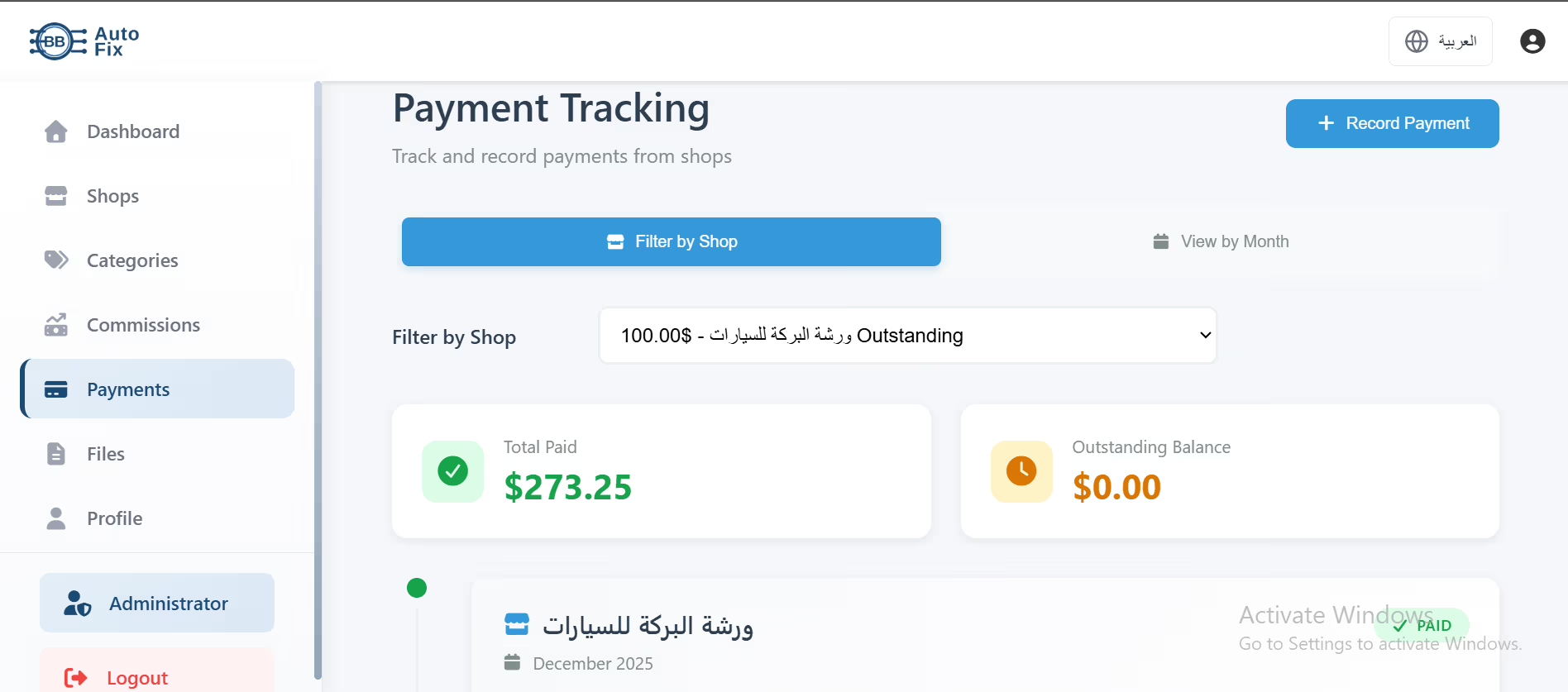
عرض سجل الدفع
يعرض جدول الدفع سجل الدفع الكامل:
تصفية حسب الورشة
حدد ورشة معينة من القائمة المنسدلة لرؤية سجل دفعها فقط.
عرض حسب الشهر
تبديل إلى العرض الشهري لرؤية جميع مدفوعات الورش لشهر معين.
تنزيل إيصالات الدفع
- ابحث عن الدفع في الجدول
- انقر فوق زر 'تنزيل إيصال'
- يتم إنشاء إيصال PDF مع:
- - تاريخ ومبلغ الدفع
- - معلومات الورشة
- - الفترة المغطاة
- - رقم الإيصال
إدارة مستندات الورشة
الوصول إلى وعرض جميع المستندات التي تم تحميلها من قبل الورش. ويشمل ذلك تراخيص الأعمال وشهادات التأمين وشهادات الفنيين ومستندات الامتثال الأخرى.
كيفية الوصول إلى مستندات الورشة
- انتقل إلى إدارة المستندات
- انظر بطاقة لكل ورشة
- كل بطاقة تعرض:
- - اسم وشعار الورشة
- - اسم صاحب الورشة
- - معلومات الاتصال
- - عنوان الورشة
- - زر 'عرض المستندات'
- انقر فوق 'عرض المستندات' لرؤية جميع الملفات المحملة
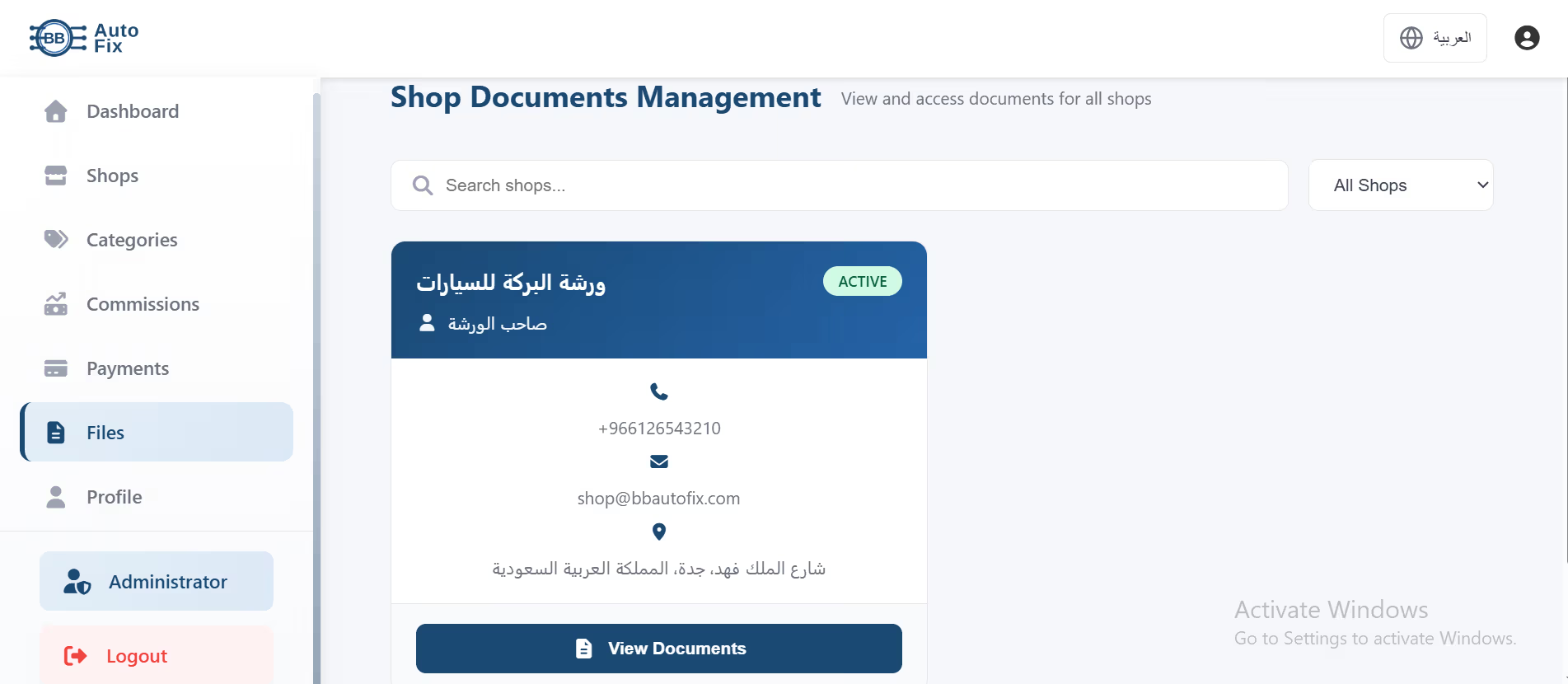
🔍 البحث عن الورش
استخدم مربع البحث للعثور بسرعة على ورشة بالاسم أو المالك أو الموقع.
🔽 تصفية الورش
استخدم القائمة المنسدلة 'جميع الورش' للتصفية حسب الحالة (نشط/غير نشط).
👁️ عرض المستندات
عند النقر فوق 'عرض المستندات'، سترى:
أنواع المستندات الشائعة
ملف المسؤول
إدارة معلومات حساب المسؤول الشخصي والإعدادات.
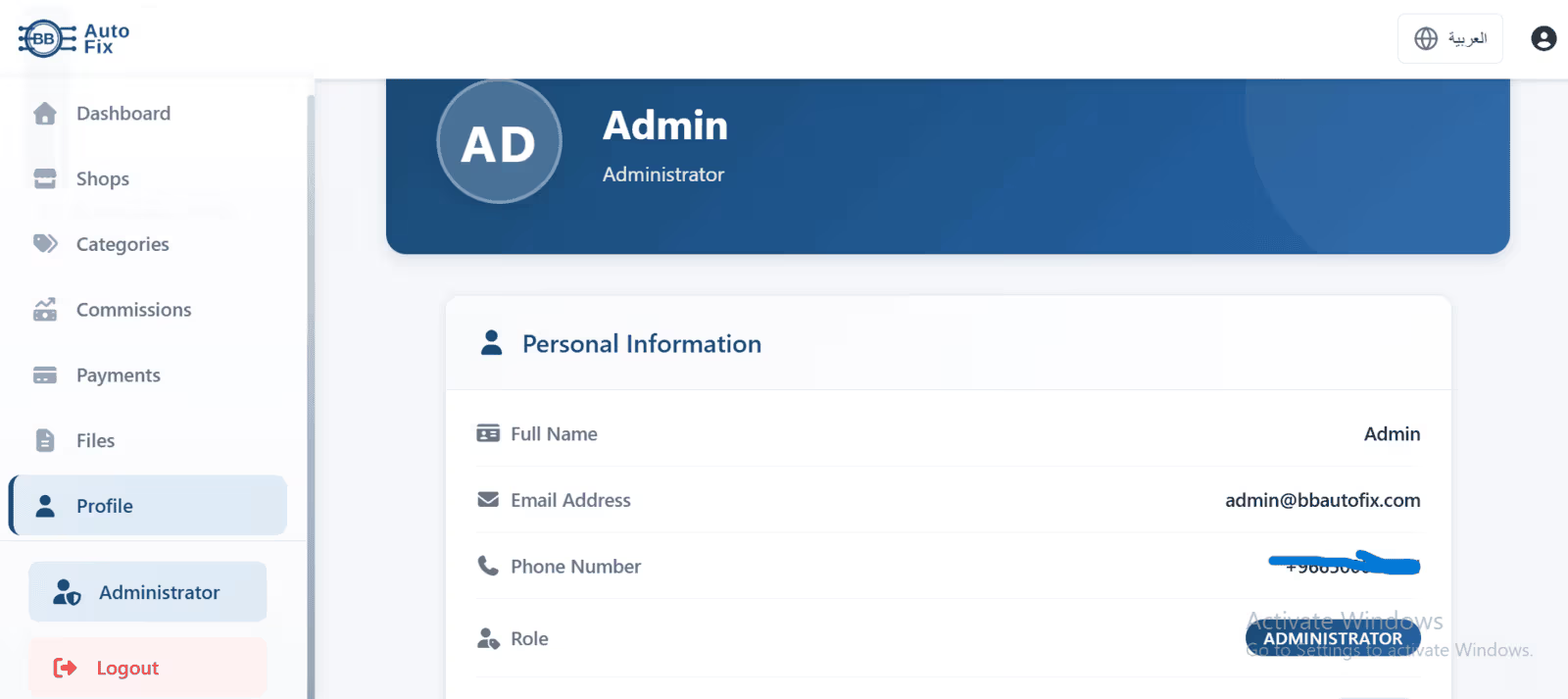
ما يمكنك تحريره
- • الاسم الكامل - اسم العرض الخاص بك
- • عنوان البريد الإلكتروني - بريد تسجيل الدخول والاتصال
- • رقم الهاتف - رقم الاتصال
- • كلمة المرور - تحديث كلمة مرور تسجيل الدخول
كيفية تحديث ملفك الشخصي
- انقر فوق زر 'تحرير الملف الشخصي'
- قم بتحديث الحقول التي تريد تغييرها
- انقر فوق 'حفظ التغييرات'
- يتم تحديث ملفك الشخصي على الفور
🔒 كيفية تغيير كلمة المرور
- انقر فوق 'تحرير الملف الشخصي'
- انتقل إلى قسم كلمة المرور
- أدخل كلمة المرور الحالية
- أدخل كلمة المرور الجديدة
- أكد كلمة المرور الجديدة
- انقر فوق 'تحديث كلمة المرور'
- ستحتاج إلى تسجيل الدخول بكلمة المرور الجديدة في المرة القادمة
لوحة تحكم الورشة
لوحة تحكم الورشة هي مركز القيادة لأعمال إصلاح السيارات الخاصة بك. تمنحك نظرة فورية وفي الوقت الحقيقي على جميع الطلبات والموظفين والإيرادات والعمليات.
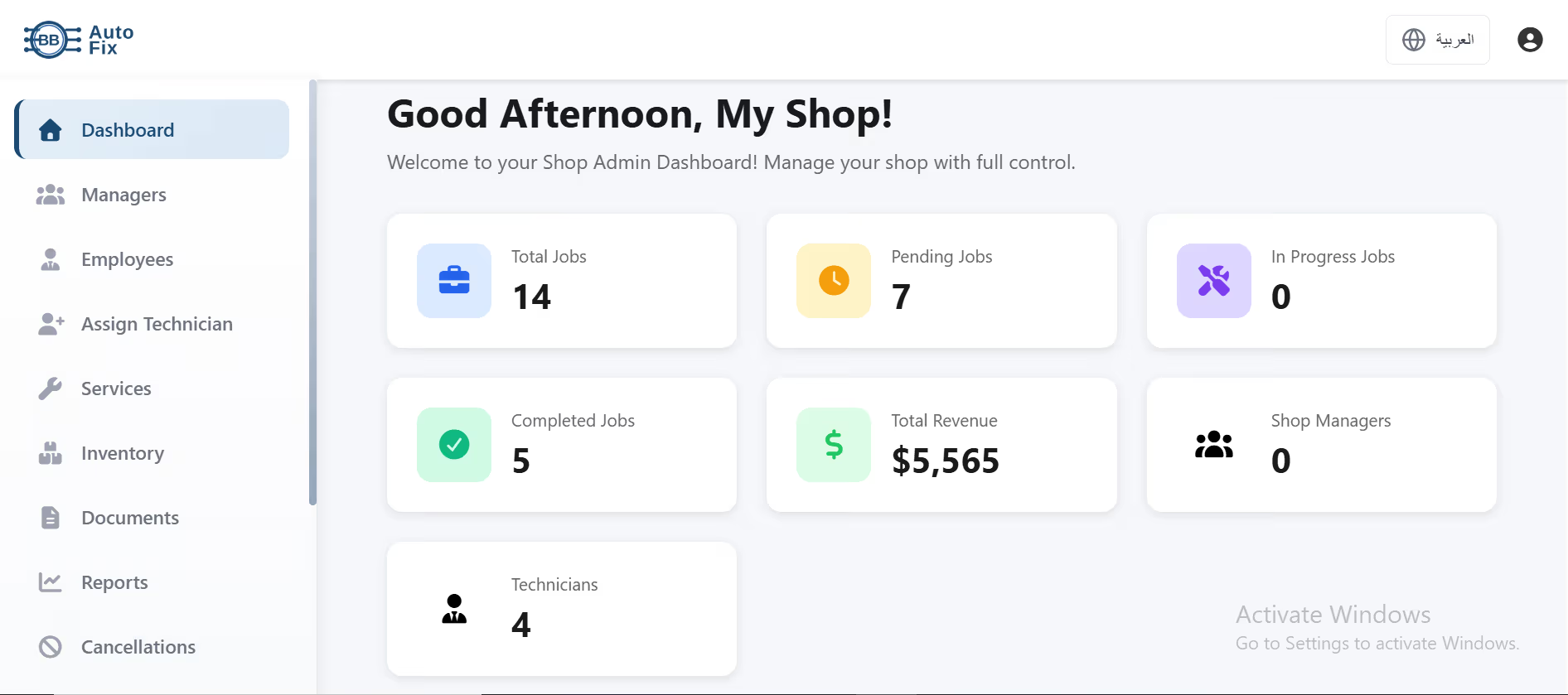
فهم مؤشرات لوحة التحكم
إجمالي الطلبات
جميع الطلبات (معلقة + قيد التنفيذ + مكتملة)
الطلبات المعلقة
الطلبات التي تنتظر تعيين فني
قيد التنفيذ
الطلبات التي يتم العمل عليها حالياً
الطلبات المكتملة
الطلبات المنجزة
إجمالي الإيرادات
إجمالي الأرباح من الطلبات المكتملة
مدراء الورشة
عدد المدراء الذين قمت بإضافتهم
الفنيون
عدد الفنيين / الموظفين
شرح الإجراءات السريعة
توفر هذه الأزرار وصولاً سريعاً للمهام اليومية الشائعة:
إدارة المدراء - إضافة أو إزالة مدراء الورشة
إدارة الموظفين - إضافة الفنيين وتحديث المهارات
إدارة الخدمات - تحديث قائمة الخدمات والأسعار
إدارة المخزون - متابعة المخزون وإضافة العناصر
عرض التقارير - متابعة الإيرادات وتحليل الطلبات
سجل المدفوعات - متابعة حالة دفع العمولات
طلبات الإلغاء - معالجة طلبات إلغاء العملاء
إعدادات الورشة - تحديث ملف الورشة والتفضيلات
مدراء الورشة
إذا كانت لديك ورشة كبيرة، يمكنك إضافة مدراء إضافيين للمساعدة في إدارة العمليات. سيكون لديهم نفس صلاحياتك داخل بوابة الورشة.
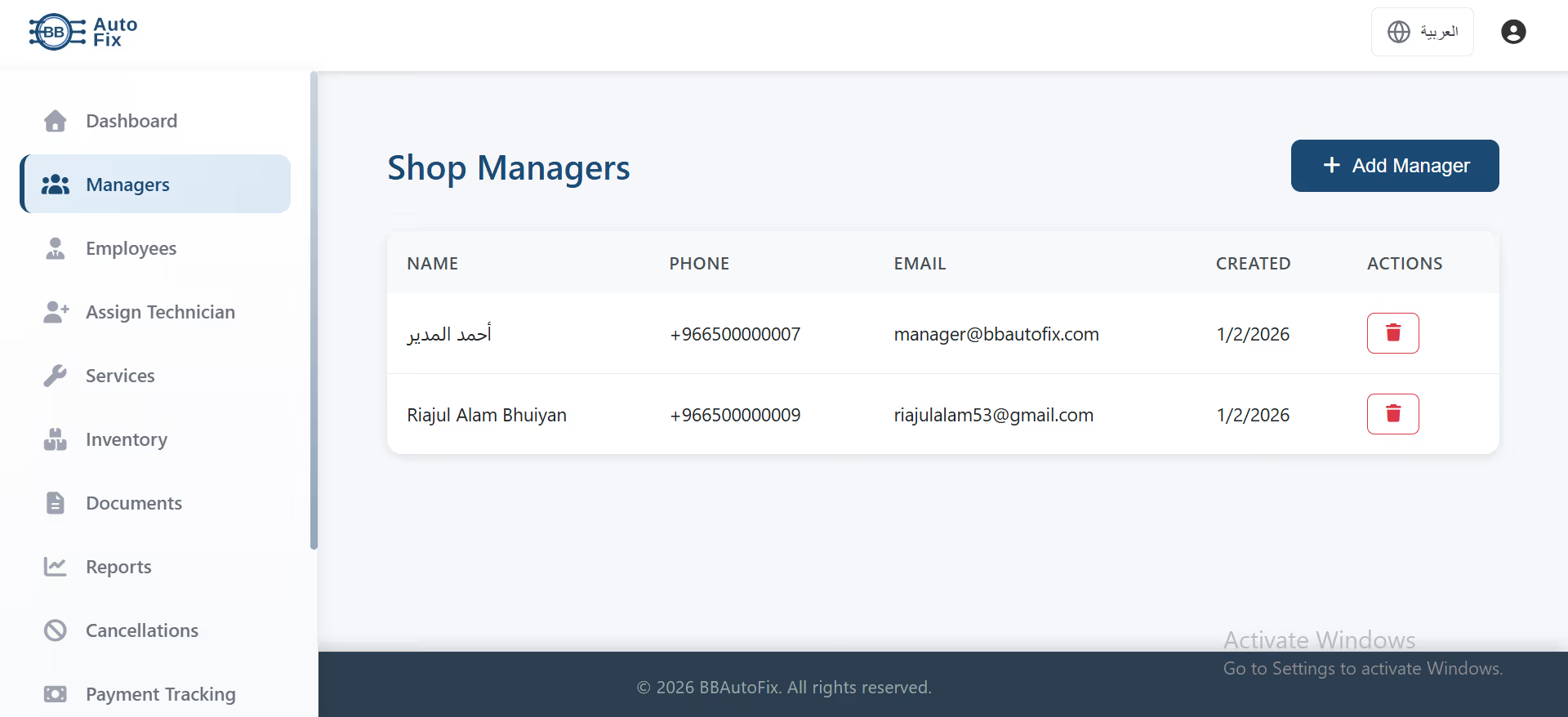
كيفية إضافة مدير ورشة
- اضغط على زر "إضافة مدير"
- أدخل بيانات المدير:
- - الاسم الكامل
- - البريد الإلكتروني (سيُستخدم لتسجيل الدخول)
- - رقم الهاتف
- اضغط على "إنشاء مدير"
- سيتم إرسال بريد إلكتروني يحتوي على بيانات الدخول
- يمكنه الآن الدخول إلى بوابة الورشة
كيفية إزالة مدير
- ابحث عن المدير في الجدول
- اضغط على أيقونة الحذف
- أكد عملية الإزالة
- يتم إلغاء صلاحياته فوراً
ما الذي يمكن للمدراء القيام به؟
يمتلك مدراء الورشة صلاحية الوصول الكاملة لجميع ميزات الورشة بما في ذلك تعيين الطلبات، إدارة الموظفين، عرض التقارير، والتعامل مع طلبات العملاء.
إدارة الموظفين
هنا يمكنك إدارة الفنيين وموظفي الخدمة. يمكنك إضافة موظفين جدد، تحديث تخصصاتهم، تتبع أدائهم، وإدارة حالتهم.
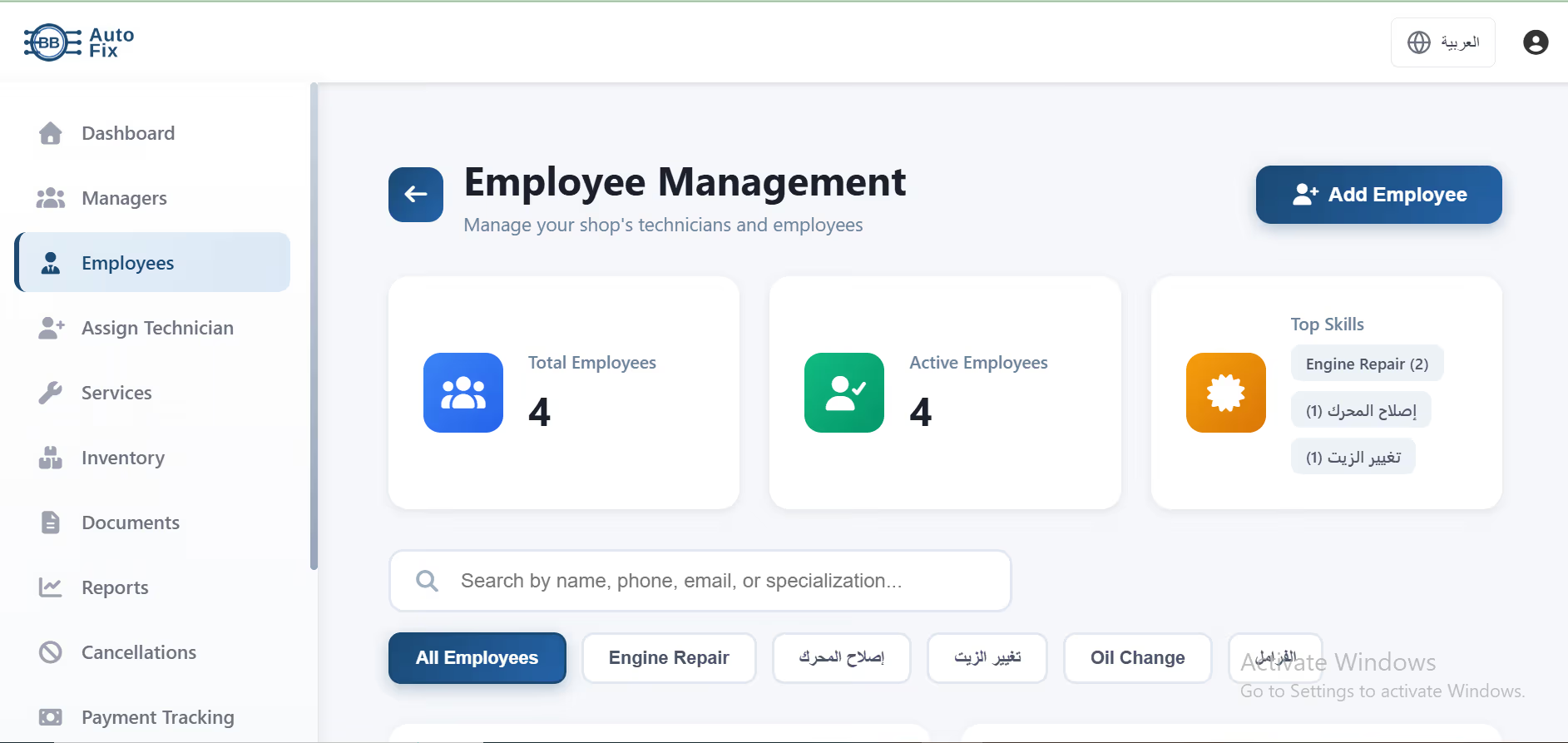
كيفية إضافة موظف / فني جديد
- اضغط على زر "إضافة موظف"
- أدخل بيانات الموظف:
- - الاسم الكامل (إلزامي)
- - البريد الإلكتروني (إلزامي وفريد)
- - رقم الهاتف (إلزامي)
- - العنوان
- - التخصصات - اختر ما ينطبق:
- • صيانة المحرك
- • تغيير الزيت
- • تدوير وضبط الإطارات
- • صيانة الفرامل
- • الأنظمة الكهربائية
- • نظام التعليق
- • الفحص والتشخيص
- اضغط على "إضافة موظف"
- سيتم إرسال بيانات الدخول عبر البريد الإلكتروني
إجمالي الموظفين
جميع الموظفين الذين قمت بتوظيفهم
الموظفون النشطون
الموظفون المتاحون حالياً
أكثر المهارات شيوعاً بين فريقك
فهم التخصصات
تساعدك التخصصات على تعيين الفني المناسب لكل طلب. على سبيل المثال، إذا كان الطلب يتطلب صيانة فرامل، سيعرض النظام الفنيين المتخصصين في ذلك.
يضمن ذلك جودة العمل وسرعة تعيين الطلبات.
البحث وتصفية الموظفين
البحث بالاسم أو الهاتف أو البريد الإلكتروني أو التخصص
التصفية حسب التخصص للعثور على الفنيين ذوي المهارات المحددة
كيفية تعديل بيانات الموظف
- ابحث عن الموظف في القائمة
- اضغط على زر "تعديل"
- قم بتحديث البيانات حسب الحاجة
- أضف أو أزل التخصصات
- اضغط على "حفظ التغييرات"
كيفية تعطيل موظف
إذا غادر الموظف ولكنك ترغب بالاحتفاظ بسجلاته:
- اضغط على تعديل بيانات الموظف
- قم بإيقاف حالة "نشط"
- احفظ التغييرات
- لن يتمكن من تسجيل الدخول أو استقبال الطلبات
تعيين فني للطلبات
هذه واحدة من أهم مهامك اليومية. عند حجز العملاء للخدمات، تظهر الطلبات كـ "معلقة" حتى تقوم بتعيين فني. تساعدك هذه الشاشة على مطابقة الطلب مع الفني المناسب.
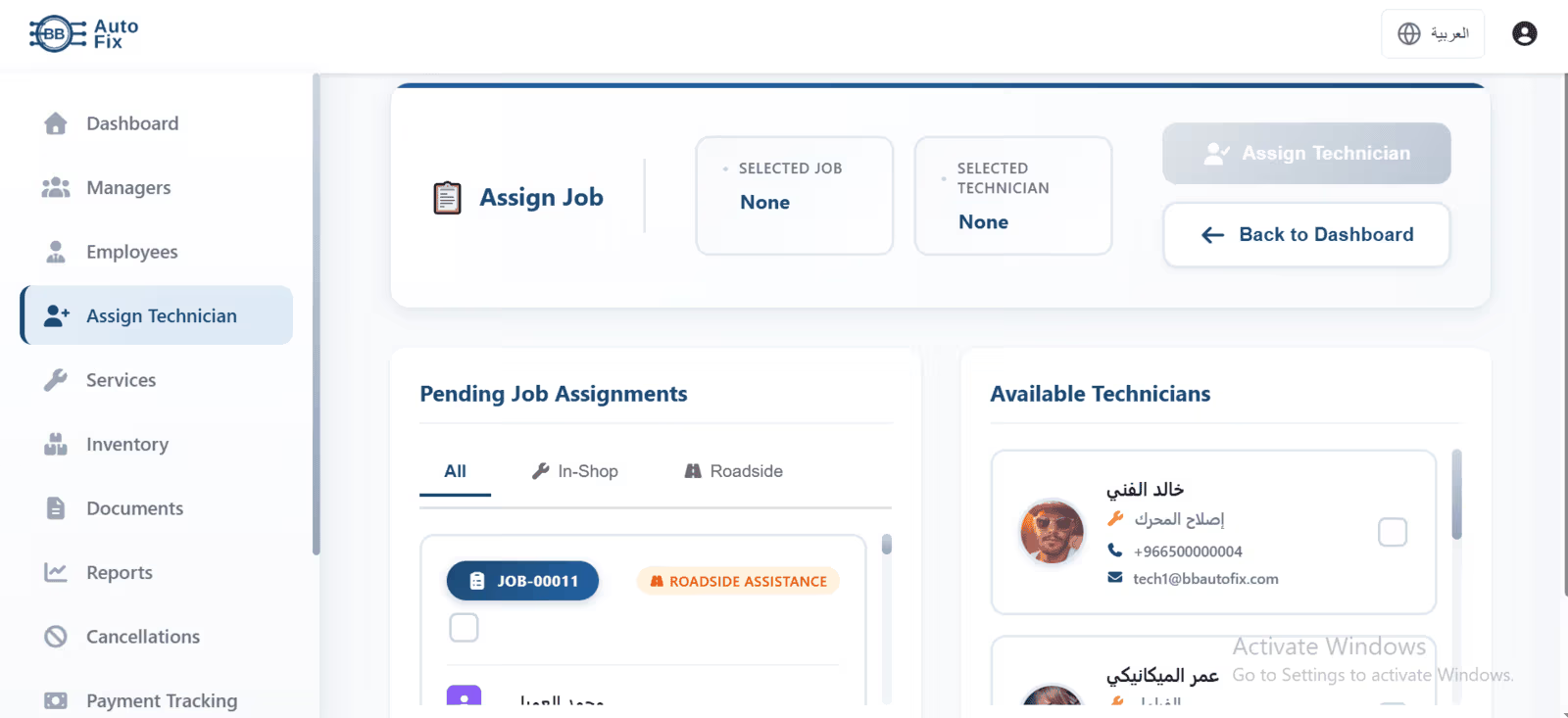
كيفية تعيين طلب لفني
- عرض قسم تعيين الطلبات المعلقة
- مشاهدة جميع الطلبات غير المعينة مع:
- - رقم الطلب
- - اسم العميل
- - تفاصيل المركبة (الشركة، الطراز، السنة)
- - نوع الخدمة
- - نوع الطلب (داخل الورشة أو مساعدة على الطريق)
- اضغط على الطلب لتحديده
- عرض الفنيين المتاحين
- تحديد الفني المناسب حسب التخصص
- اضغط على زر "تعيين فني"
- يتم تعيين الطلب فوراً ويتلقى الفني إشعاراً
خدمة داخل الورشة
يقوم العميل بإحضار المركبة إلى الورشة ويتم تنفيذ العمل في الموقع.
مساعدة على الطريق
يحتاج العميل للمساعدة في موقعه (عطل، إطار مثقوب، إلخ). يمكنك عرض الموقع على الخريطة والحصول على الاتجاهات.
تصفية الطلبات
الكل - عرض جميع الطلبات المعلقة
داخل الورشة - عرض الطلبات داخل الورشة فقط
مساعدة على الطريق - عرض طلبات المساعدة فقط
أفضل ممارسات تعيين الطلبات
- •مطابقة تخصص الفني مع نوع الطلب للحصول على أفضل نتيجة
- •التحقق من عبء العمل الحالي للفني قبل التعيين
- •تعيين الفني الأكثر خبرة للطلبات العاجلة
- •تعيين فنيين جاهزين للحركة للمساعدة على الطريق
- •تعيين الطلبات فور وصولها لتقليل وقت انتظار العملاء
إدارة الخدمات
كتالوج الخدمات هو ما يراه العملاء عند الحجز. هنا تقوم بتحديد جميع الخدمات التي تقدمها الورشة مع الأسعار ومدة التنفيذ والوصف.
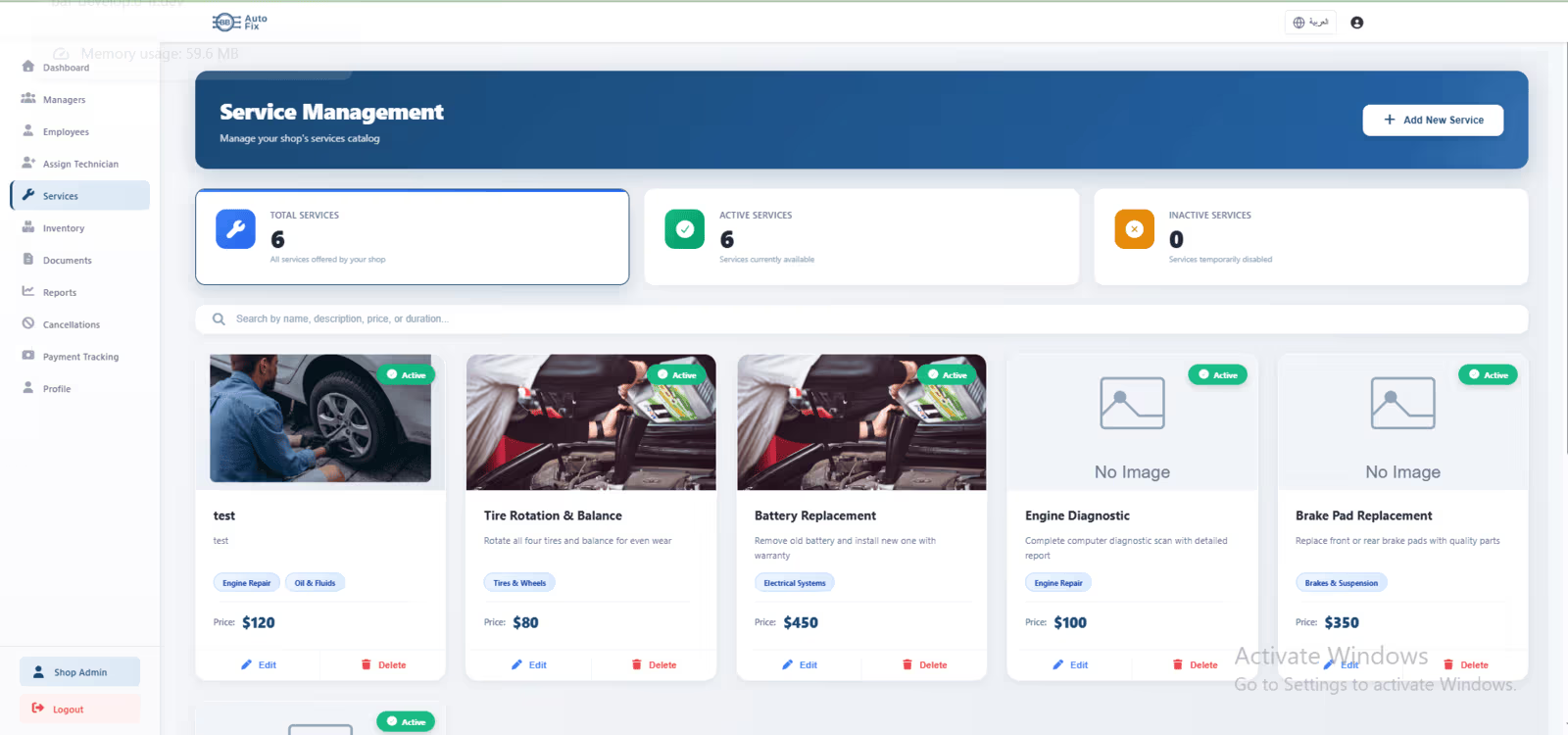
كيفية إضافة خدمة جديدة
- اضغط على زر "إضافة خدمة جديدة"
- أدخل تفاصيل الخدمة:
- - اسم الخدمة
- - الفئة
- - الوصف
- - السعر
- - مدة التنفيذ التقديرية
- - رفع صورة الخدمة (اختياري)
- فعّل حالة الخدمة
- اضغط على "إنشاء خدمة"
- تصبح الخدمة متاحة للحجز
إجمالي الخدمات
جميع الخدمات في الكتالوج
الخدمات النشطة
الخدمات المتاحة للحجز
الخدمات غير النشطة
الخدمات غير المتاحة مؤقتاً
كيفية تعديل تفاصيل الخدمة
- ابحث عن الخدمة في القائمة
- اضغط على أيقونة التعديل
- قم بتحديث أي حقل
- اضغط على "حفظ التغييرات"
- تظهر التغييرات فوراً للعملاء
كيفية تعطيل خدمة مؤقتاً
إذا لم تتمكن من تقديم خدمة مؤقتاً:
- اضغط على تعديل الخدمة
- قم بإيقاف حالة التفعيل
- احفظ التغييرات
- تختفي الخدمة من صفحة الحجز
نصائح التسعير
- •مراجعة أسعار المنافسين في منطقتك
- •احتساب تكلفة القطع + العمالة + المصاريف
- •تقديم باقات خدمات
- •تحديث الأسعار حسب الموسم
- •الوضوح فيما يشمله السعر
إدارة المخزون
تتبع جميع قطع الغيار والزيوت والمستلزمات. يساعدك نظام المخزون على معرفة ما هو متوفر ومتى يجب إعادة الطلب.
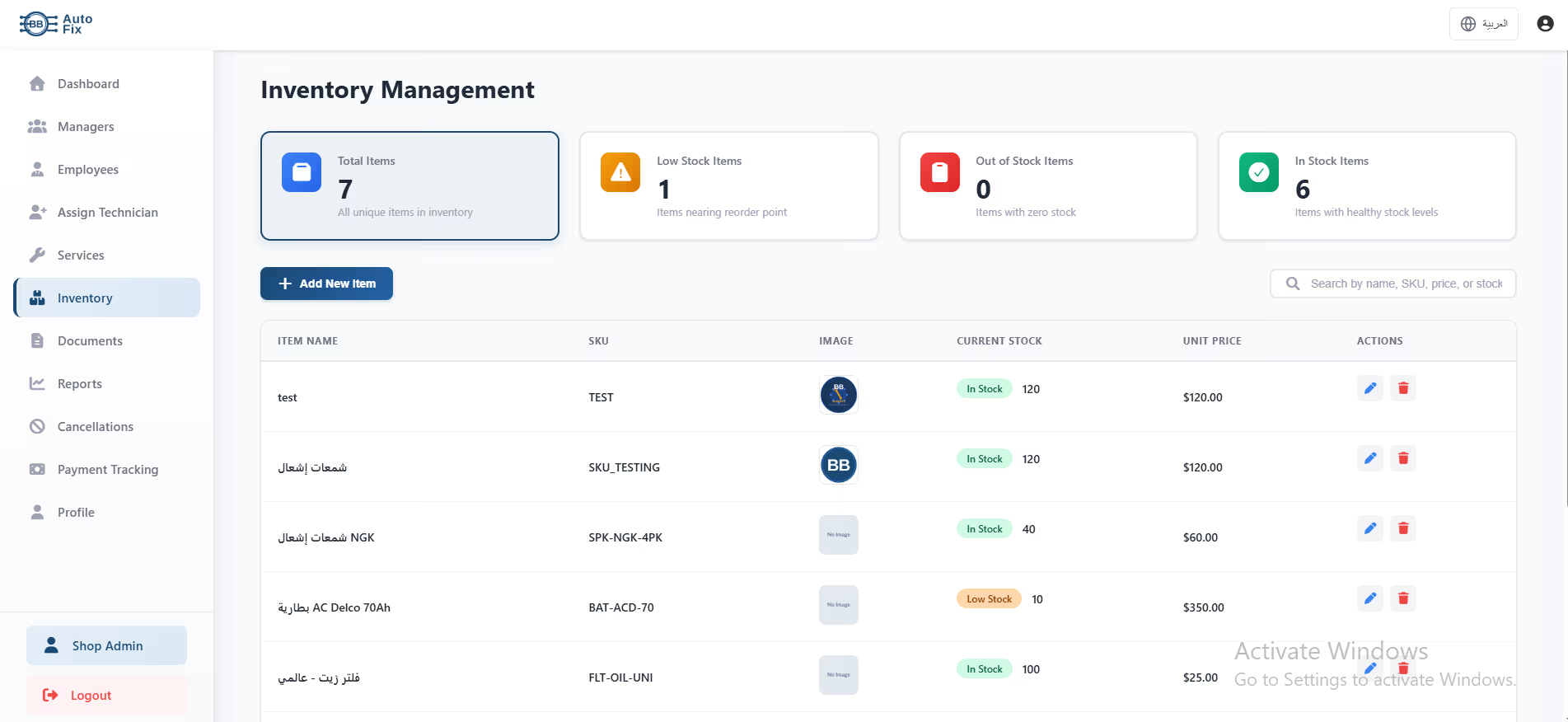
كيفية إضافة عنصر إلى المخزون
- اضغط على زر "إضافة عنصر جديد"
- أدخل بيانات العنصر:
- - اسم العنصر
- - رمز التخزين (SKU)
- - الفئة
- - الكمية الحالية
- - نقطة إعادة الطلب
- - سعر الوحدة
- - رفع صورة العنصر
- اضغط على "إضافة عنصر"
- يتم إضافة العنصر إلى المخزون
إجمالي العناصر
مخزون منخفض
نفد من المخزون
متوفر في المخزون
مؤشرات حالة المخزون
شارة خضراء = متوفر
شارة صفراء = مخزون منخفض
شارة حمراء = نفد من المخزون
كيفية تحديث كمية المخزون
- ابحث عن العنصر في الجدول
- اضغط على أيقونة التعديل
- قم بتحديث كمية المخزون
- اضغط على "حفظ"
- يتم تحديث حالة المخزون تلقائياً
إعداد تنبيهات إعادة الطلب
حقل نقطة إعادة الطلب يحدد متى يظهر العنصر كمخزون منخفض.
إذا تم تعيين نقطة إعادة الطلب إلى 10، فسيظهر تنبيه عند وصول الكمية إلى 10 أو أقل.
حدد النقطة بناءً على سرعة استهلاك العنصر ووقت التوريد.
أفضل ممارسات إدارة المخزون
- •إجراء جرد أسبوعي للمخزون
- •تحديد نقاط إعادة الطلب لتجنب النفاد
- •الاحتفاظ بمخزون كافٍ من العناصر الشائعة
- •متابعة العناصر الأكثر استخداماً
- •الشراء بالجملة لتقليل التكاليف
مستندات الورشة
قم بتخزين جميع مستندات العمل المهمة بأمان في السحابة.
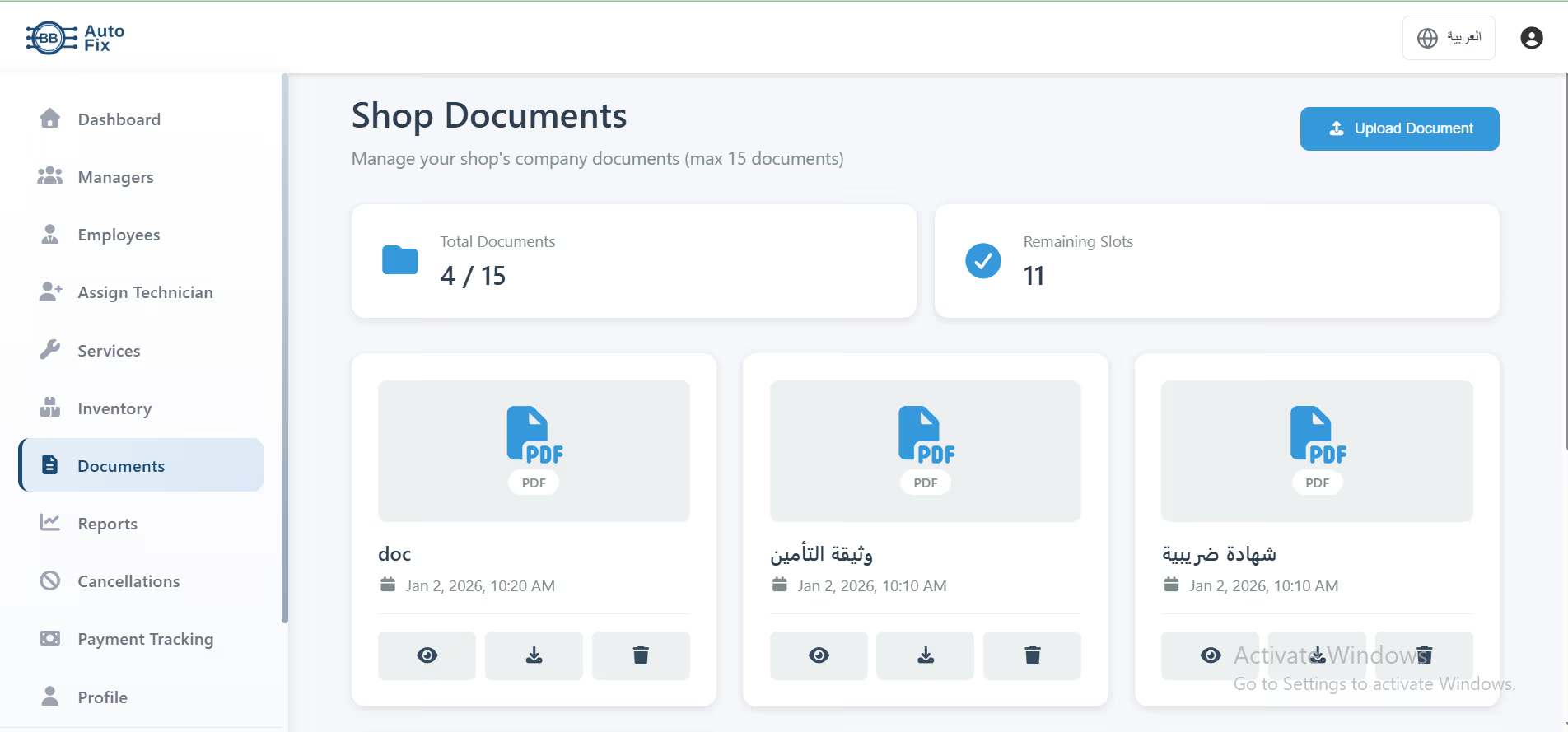
كيفية رفع مستند
- اضغط على زر "رفع مستند"
- اختر الملف من جهازك
- الصيغ المدعومة: PDF، JPG، PNG، DOC، DOCX
- الحد الأقصى للحجم: 10 ميجابايت
- أضف عنواناً أو وصفاً للمستند
- اضغط على "رفع"
- يتم حفظ المستند ويظهر للإدارة
إجمالي المستندات
المساحات المتبقية
إجراءات المستندات
عرض
تنزيل
حذف
مستندات يُنصح برفعها
أمان المستندات
جميع المستندات:
- ✓مشفرة أثناء النقل والتخزين
- ✓مخزنة على خوادم سحابية آمنة
- ✓متاحة لك وللإدارة فقط
- ✓يتم نسخها احتياطياً تلقائياً
- ✓لا تتم مشاركتها مع أي طرف ثالث
تقارير وتحليلات الورشة
نظام تقارير شامل لتحليل أداء الورشة، اتجاهات الإيرادات، معدلات إنجاز الطلبات، وإنتاجية الفنيين.
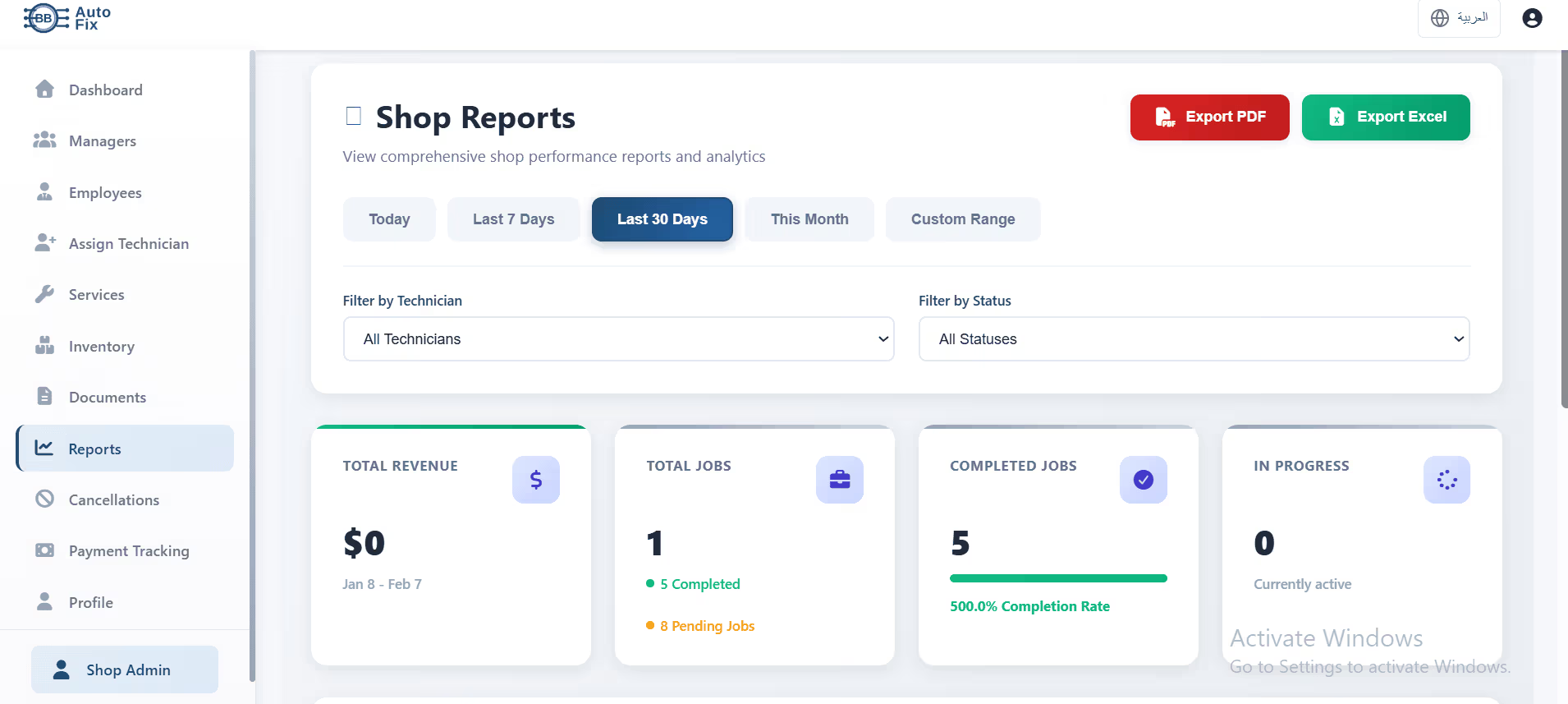
كيفية إنشاء تقرير
- اختر الفترة الزمنية:
- - اليوم
- - آخر 7 أيام
- - آخر 30 يومًا
- - هذا الشهر
- - نطاق مخصص (تحديد تواريخ معينة)
- تطبيق الفلاتر (اختياري):
- - التصفية حسب الفني
- - التصفية حسب الحالة (مكتمل / قيد التنفيذ / معلق)
- عرض المؤشرات التي تظهر:
- - إجمالي الإيرادات
- - إجمالي الطلبات
- - الطلبات المكتملة
- - نسبة الإنجاز %
- - الطلبات قيد التنفيذ
- عرض الرسوم البيانية:
- - مخطط الإيرادات اليومية (رسم بياني خطي)
- - اتجاهات الإيرادات بمرور الوقت
- تصدير التقرير:
- - اضغط على "تصدير PDF" للحصول على تقرير قابل للطباعة
- - اضغط على "تصدير Excel" للتحليل في جداول البيانات
إجمالي الإيرادات
إجمالي الطلبات
الطلبات المكتملة
نسبة الإنجاز
قيد التنفيذ
قراءة مخطط الإيرادات اليومية
يوضح الرسم البياني الخطي اتجاهات الإيرادات بمرور الوقت:
- • اتجاه صاعد = الإيرادات في ازدياد (ممتاز)
- • اتجاه هابط = انخفاض الإيرادات (يجب معرفة السبب)
- • خط ثابت = إيرادات مستقرة
- • ارتفاعات مفاجئة = أيام مزدحمة بطلبات عالية القيمة
- • انخفاضات = أيام بطيئة (طبيعي في بعض الأعمال)
التصفية حسب الفني
اختر فنيًا محددًا لعرض:
- • عدد الطلبات التي أنجزها
- • الإيرادات التي حققها
- • نسبة الإنجاز الخاصة به
- • اتجاهات إنتاجيته
استخدم ذلك لتحديد أفضل الفنيين أو الفنيين الذين يحتاجون إلى تدريب.
استخدام نطاقات تاريخ مخصصة
مفيد لـ:
- • مقارنة هذا الشهر بالشهر الماضي
- • تحليل الاتجاهات الموسمية (الصيف مقابل الشتاء)
- • إعداد التقارير المالية الشهرية
- • متابعة الأداء أثناء العروض الترويجية
تصدير التقارير
📄 تصدير PDF
مثالي للمشاركة مع الشركاء، الطباعة، والعروض الاحترافية
📊 تصدير Excel
مثالي للتحليل التفصيلي، إنشاء الرسوم البيانية، والحسابات المالية
إدارة طلبات الإلغاء
عندما يحتاج العملاء إلى إلغاء الخدمة المحجوزة، يظهر طلبهم هنا. يمكنك مراجعة التفاصيل والموافقة أو الرفض.
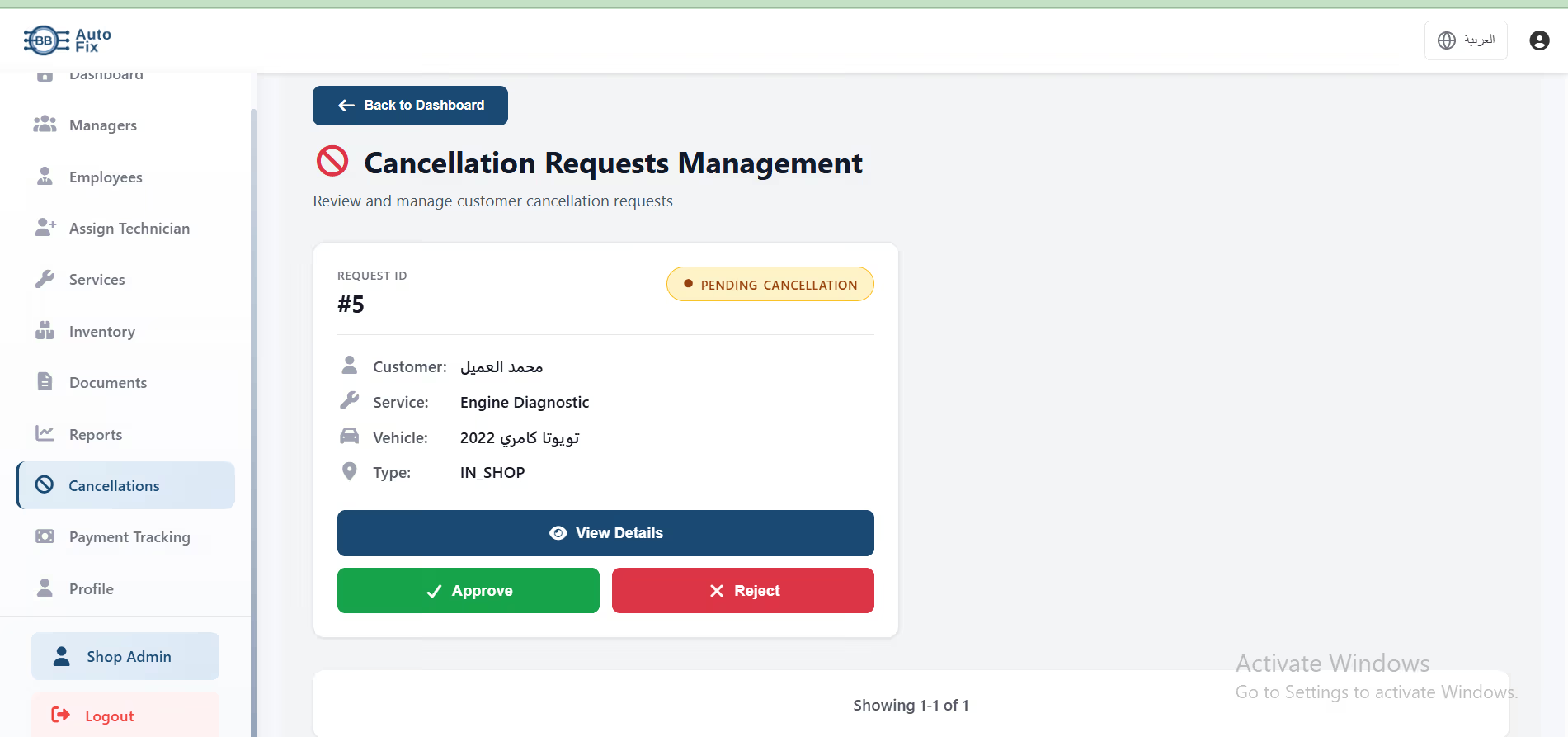
كيفية عمل الإلغاء
- 1. يقوم العميل بطلب الإلغاء من بوابته
- 2. يظهر الطلب في قسم طلبات الإلغاء
- 3. تقوم بمراجعة تفاصيل الطلب
- 4. تقوم بالموافقة أو الرفض
- 5. يتلقى العميل إشعاراً بالقرار
- 6. في حال الموافقة، يتم إلغاء الطلب وإرجاع أي دفعة مسبقة
كيفية التعامل مع طلب إلغاء
- انتقل إلى صفحة طلبات الإلغاء
- عرض قائمة طلبات الإلغاء المعلقة
- اضغط على "عرض التفاصيل" لرؤية:
- - اسم العميل ومعلومات التواصل
- - الخدمة المحجوزة
- - تفاصيل المركبة
- - تاريخ ووقت الحجز
- - سبب الإلغاء (إن وُجد)
- - نوع الطلب (داخل الورشة أو مساعدة على الطريق)
- اتخذ القرار:
- - اضغط على "موافقة" لقبول الإلغاء
- - اضغط على "رفض" لرفض الإلغاء
- أضف ملاحظة توضيحية (اختياري)
- أكد الإجراء
- يتلقى العميل إشعاراً بالنتيجة
متى يتم قبول الإلغاء
- • تم تقديم الطلب قبل الموعد بـ 24 ساعة أو أكثر
- • وجود سبب طارئ أو مبرر لدى العميل
- • لم يتم تعيين فني بعد
- • لم يتم طلب قطع غيار بعد
- • يساعد في الحفاظ على علاقة جيدة مع العميل
متى يتم رفض الإلغاء
- • تم تقديم الطلب قبل أقل من 24 ساعة من الموعد
- • تم طلب قطع غيار خاصة لهذا الطلب
- • بدأ الفني العمل بالفعل
- • حسب سياسة الإلغاء الخاصة بالورشة
- • وجود اشتباه في إساءة استخدام أو احتيال
تحديد سياسة الإلغاء
يُنصح بإنشاء سياسة إلغاء واضحة:
- • إلغاء مجاني: قبل الموعد بـ 24 ساعة أو أكثر
- • خصم 50٪: خلال 24 ساعة
- • خصم كامل: بعد بدء العمل
- • إبلاغ العملاء بالسياسة أثناء الحجز
مؤشرات حالة الطلب
شارة صفراء = طلب إلغاء معلق
شارة خضراء = تم قبول الإلغاء
شارة حمراء = تم رفض الإلغاء
سجل المدفوعات
تابع جميع مدفوعات العمولات التي قمت بدفعها للمنصة. هذا السجل يحتوي على الدفعات الشهرية، الإيصالات، وحالة كل دفعة.
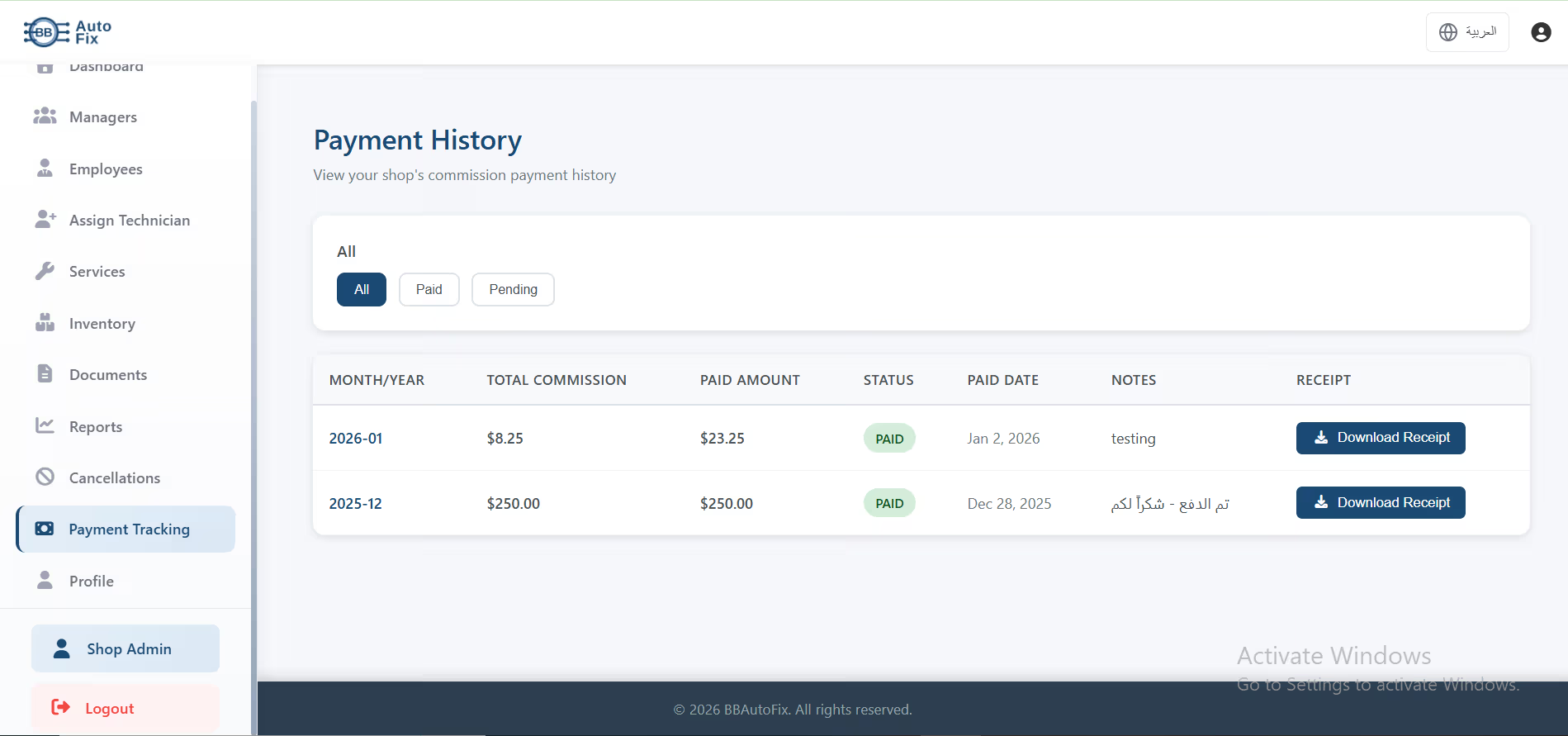
كيفية عرض سجل المدفوعات
- انتقل إلى صفحة سجل المدفوعات
- ستظهر لك قائمة بجميع المدفوعات وتشمل:
- - الشهر / السنة (الفترة التي تغطيها الدفعة)
- - إجمالي العمولة (المبلغ المستحق)
- - المبلغ المدفوع
- - الحالة (مدفوع أو معلق)
- - تاريخ الدفع
- - ملاحظات (ملاحظات الإدارة)
- - الإيصال (زر التحميل)
الكل
عرض جميع سجلات الدفع
مدفوع
عرض الدفعات المكتملة فقط
معلق
عرض المبالغ غير المدفوعة بعد
فهم نظام العمولة
يتم احتساب العمولة كالتالي: (إجمالي إيرادات الطلبات المكتملة) × (نسبة العمولة) = المبلغ المستحق
إذا كانت الإيرادات 1000$ ونسبة العمولة 50%، فالمبلغ المستحق هو 500$.
يتم احتساب العمولة عادة بشكل شهري ويجب سدادها خلال 15 يوماً من نهاية الشهر.
تحميل إيصالات الدفع
- ابحث عن الدفعة في الجدول
- اضغط على زر "تحميل الإيصال"
- سيتم تنزيل إيصال PDF يحتوي على:
- - معلومات الورشة
- - مبلغ الدفع وتاريخه
- - الفترة المشمولة
- - رقم الإيصال
- - طريقة الدفع
- احفظ الإيصال لأغراض المحاسبة
طرق الدفع
تحدد الإدارة طرق الدفع المتاحة:
ملف المتجر
قم بإدارة معلومات ملف متجرك وتفاصيل حسابك الشخصي. هذه المعلومات مرئية للعملاء ولإدارة المنصة.
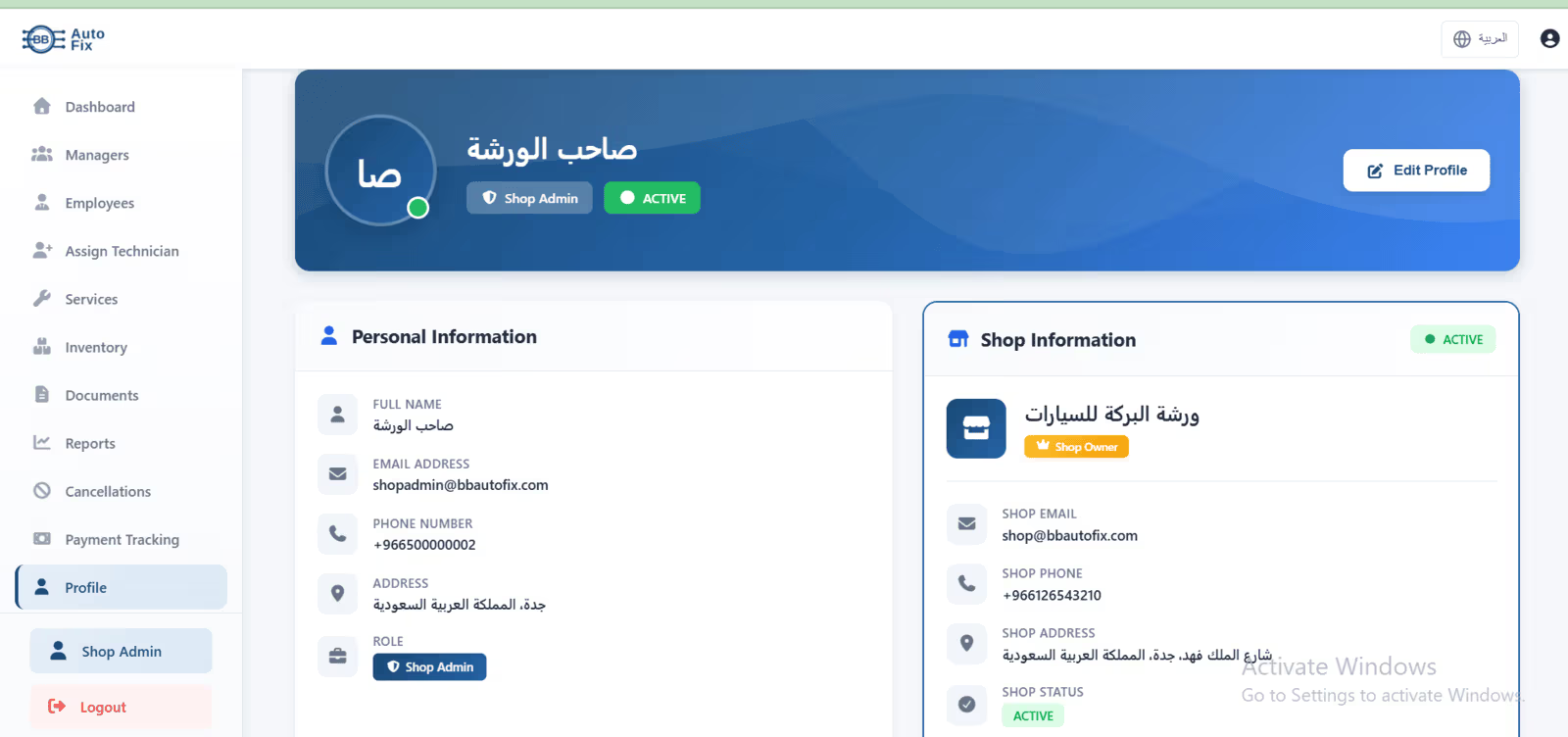
قسم المعلومات الشخصية
تفاصيل حساب المدير الخاص بك:
- • الاسم الكامل - الاسم الذي يظهر للآخرين
- • البريد الإلكتروني - بريد تسجيل الدخول
- • رقم الهاتف - رقم الاتصال
- • العنوان - موقعك
- • الدور - مدير المتجر/مالك المتجر
قسم معلومات المتجر
تفاصيل عمل متجرك:
- • اسم المتجر - الاسم التجاري المرئي للعملاء
- • بريد المتجر - بريد الاتصال التجاري
- • هاتف المتجر - رقم الهاتف التجاري
- • عنوان المتجر - الموقع الفعلي
- • حالة المتجر - نشط/غير نشط
- • حالة المالك - تشير إلى أنك مالك المتجر
كيفية تعديل معلومات الملف الشخصي
- انقر على زر 'تعديل الملف الشخصي'
- قم بتحديث أي حقول ترغب في تعديلها
- تأكد من أن معلومات المتجر دقيقة (العملاء يرونها)
- انقر على 'حفظ التغييرات'
- يتم تطبيق التحديثات فورًا
كيفية تغيير كلمة المرور
- انقر على 'تعديل الملف الشخصي'
- اذهب إلى قسم كلمة المرور
- أدخل كلمة المرور الحالية
- أدخل كلمة المرور الجديدة (8 أحرف على الأقل)
- أكد كلمة المرور الجديدة
- انقر على 'تحديث كلمة المرور'
- قم بتسجيل الدخول باستخدام كلمة المرور الجديدة في المرة القادمة
رفع شعار/صورة المتجر
- انقر على 'تعديل الملف الشخصي'
- انقر على منطقة صورة الملف الشخصي
- اختر الصورة من جهاز الكمبيوتر
- قم بقص/تعديل الصورة إذا لزم الأمر
- احفظ التغييرات
- يظهر الشعار في ملفك الشخصي وللعملاء
ملاحظات مهمة
- •حافظ على تحديث معلومات الاتصال لتواصل العملاء
- •اسم المتجر والعنوان يظهران للعملاء عند الحجز
- •تغيير البريد الإلكتروني يتطلب التحقق
- •لا يمكنك تغيير حالة المتجر (فقط المسؤول يمكنه)
عرض الطلبات الموكلة إليك
أسفل المؤشرات، سترى قائمة بجميع الطلبات الموكلة إليك. كل بطاقة طلب تعرض:
- •معرف الطلب - معرف فريد للتتبع
- •اسم العميل - مالك المركبة
- •معلومات المركبة - النوع، الموديل، السنة (مثال: 'تويوتا كامري 2022')
- •نوع الخدمة - ما يجب القيام به (تغيير زيت، صيانة فرامل، إلخ)
- •حالة الطلب - الحالة الحالية (قيد الانتظار، قيد التنفيذ، مكتمل)
- •شارة نوع الطلب - خدمة داخل الورشة أو مساعدة على الطريق
تصفية الطلبات
الكل - يعرض كل الطلبات الموكلة إليك بغض النظر عن الموقع
داخل الورشة - يعرض الطلبات التي أحضر فيها العميل مركبته للورشة
خدمة داخل الورشة (شارة زرقاء)
يحضر العميل مركبته إلى الورشة لتقوم بأداء الخدمة هناك.
مساعدة على الطريق (شارة برتقالية)
يحتاج العميل إلى المساعدة في موقعه - عطل، إطار مثقوب، أو المركبة لا تعمل. تتوجه إلى موقع العميل. تحتوي هذه الطلبات على زر 'عرض الموقع' لرؤية الخريطة.
مؤشرات حالة الطلب
Pending: قيد الانتظار - الطلب تم تعيينه لك ولم تبدأ بعد
In Progress: قيد التنفيذ - أنت تعمل حاليًا على هذا الطلب
Completed: مكتمل - تم إنهاء الطلب
مهامك اليومية
- 1. سجل الدخول إلى لوحة التحكم عند بدء الشيفت
- 2. تحقق من عدد 'الطلبات الموكلة' لمعرفة عبء عملك
- 3. راجع قائمة الطلبات لمعرفة ما يجب القيام به
- 4. ابدأ بأعلى الأولويات أولاً
- 5. انقر على الطلب لرؤية التفاصيل الكاملة
- 6. قم بتحديث حالة الطلب أثناء العمل (المزيد في قسم تاريخ الطلبات)
- 7. علم الطلبات كمكتملة عند الانتهاء
- 8. تحقق من لوحة التحكم طوال اليوم للطلبات الجديدة
تاريخ الطلبات وإدارتها
يعرض هذا القسم كل تاريخ عملك - كل الطلبات التي تم تعيينها لك، والعمل عليها، وإكمالها. هنا أيضًا تقوم بتحديث حالة الطلب أثناء العمل.
عرض تاريخ طلباتك
يعرض تاريخ الطلبات جميع الطلبات مع خيارات التصفية:
فهم تفاصيل الطلب
انقر على أي طلب لرؤية التفاصيل الكاملة:
معلومات العميل:
- الاسم الكامل
- رقم الهاتف (اتصل إذا كانت لديك أسئلة)
- البريد الإلكتروني
معلومات المركبة:
- النوع، الموديل، السنة
- اللون
- رقم اللوحة
- رقم تعريف المركبة (VIN)
تفاصيل الخدمة:
- نوع الخدمة المطلوبة
- وصف المشكلة/العمل المطلوب
- تعليمات خاصة من العميل
- المدة المقدرة
معلومات الطلب:
- معرف الطلب
- التاريخ/الوقت المخصص
- الحالة الحالية
- الموقع (للمساعدة على الطريق)
كيفية تحديث حالة الطلب
- افتح الطلب الذي تريد تحديثه
- ابحث عن قائمة الحالة أو الأزرار
- اختر الحالة الجديدة:
- - انقر على 'ابدأ الطلب' لتغيير الحالة من قيد الانتظار إلى قيد التنفيذ
- - انقر على 'علم كمكتمل' عند الانتهاء
- أضف ملاحظات (اختياري لكن مستحسن):
- - ما العمل الذي تم
- - القطع المستخدمة
- - أي مشاكل تم العثور عليها
- - توصيات للعميل
- انقر على 'تحديث الحالة'
- تتغير الحالة فورًا
- يتلقى مدير الورشة والعميل إشعارًا
قيد الانتظار → قيد التنفيذ
قم بتغيير الحالة إلى 'قيد التنفيذ' عند:
- • بدء تشخيص المركبة
- • بدء العمل على الإصلاح
- • إحضار المركبة إلى مكان العمل الخاص بك
- • بدء إجراءات الخدمة
قيد التنفيذ → مكتمل
قم بتغيير الحالة إلى 'مكتمل' عند:
- • إنهاء كل الأعمال المطلوبة
- • اختبار أن الإصلاح ناجح
- • تنظيف منطقة العمل
- • جاهزية المركبة لاستلام العميل
إضافة ملاحظات الطلب - أفضل الممارسات
الملاحظات الجيدة تساعد مدير الورشة والعميل على فهم ما تم:
✅ جيد: 'تم استبدال وسادات وفرامل أمامية. تم تغيير سائل الفرامل. تجربة قيادة ناجحة - الفرامل تعمل بشكل ممتاز. الموصى به: الفرامل الخلفية عند 40% - يجب استبدالها خلال 6 أشهر.'
❌ سيء: 'تم'
✅ جيد: 'تم تغيير الزيت باستخدام زيت 5W-30 صناعي. تم استبدال فلتر الزيت. فحص جميع المستويات - تم تعبئة سائل غسيل الزجاج الأمامي. ضغط الإطارات مضبوط على 32 PSI. لا توجد مشاكل مرئية.'
❌ سيء: 'تم تغيير الزيت'
البحث في تاريخ الطلبات
استخدم مربع البحث للعثور على طلبات محددة حسب:
📊 متابعة أدائك
يعرض تاريخ طلباتك:
- • إجمالي الطلبات المكتملة (كل الوقت)
- • الطلبات المكتملة هذا الأسبوع
- • الطلبات المكتملة هذا الشهر
- • متوسط الوقت لكل طلب
- • رضا العملاء (إذا كانت التقييمات مفعلة)
- • أنواع الخدمات الأكثر شيوعًا لديك
💡 استخدم هذا لمعرفة مدى إنتاجيتك وتحديد مجالات التحسين.
ملف الفني
يتضمن ملفك الشخصي معلوماتك الشخصية، تفاصيل الاتصال، التخصصات، ومعلومات التوظيف.
المعلومات الشخصية
- الاسم الكامل - اسمك كما يظهر لمدير الورشة والعملاء
- البريد الإلكتروني - بريد تسجيل الدخول والاتصال
- رقم الهاتف - للاتصال في حالات الطوارئ
- العنوان - عنوان منزلك (خاص)
- صورة الملف الشخصي - صورتك (اختياري)
تخصصاتك
توضح التخصصات للمدير أنواع الأعمال التي أنت مؤهل لها. تأكد من دقتها!
كيفية تحديث ملفك الشخصي
- انقر على زر 'تعديل الملف الشخصي'
- قم بتحديث أي حقول بحاجة للتغيير
- قم بتحديث التخصصات إذا اكتسبت مهارات جديدة
- رفع أو تغيير صورة الملف الشخصي
- انقر على 'حفظ التغييرات'
- يتم تطبيق التحديثات فورًا
تغيير كلمة المرور
- اذهب إلى ملفك الشخصي
- انقر على 'تعديل الملف الشخصي'
- اذهب إلى قسم كلمة المرور
- أدخل كلمة المرور الحالية
- أدخل كلمة المرور الجديدة
- أكد كلمة المرور الجديدة
- انقر على 'تحديث كلمة المرور'
إضافة الشهادات
إذا كانت لديك شهادات مهنية، أضفها إلى ملفك الشخصي:
- • شهادات ASE (تميز خدمة السيارات)
- • شهادات الشركة المصنعة (تويوتا، فورد، إلخ)
- • شهادات تخصصية (تكييف، كهرباء، ديزل، إلخ)
الشهادات تساعدك على الحصول على وظائف أكثر تعقيدًا وأعلى أجرًا.
الحفاظ على المعلومات محدثة
- •تحديث رقم الهاتف فور تغييره (لطوارئ العمل)
- •أضف التخصصات الجديدة عند إكمال التدريب
- •حافظ على تحديث البريد الإلكتروني لتلقي إشعارات الطلبات
- •رفع صورة مهنية لبناء ثقة العميل
حجز خدمة
يتيح لك نظام الحجز جدولة خدمات إصلاح السيارات بسهولة مع الورش القريبة. يمكنك حجز الخدمات في الورشة أو طلب المساعدة على الطريق في حالات الطوارئ.
كيفية حجز خدمة
- سجّل الدخول إلى حساب العميل الخاص بك
- انقر فوق 'حجز خدمة' من القائمة الرئيسية
- تصفح الخدمات المتاحة أو استخدم البحث
- حدد الخدمة التي تحتاجها (تغيير الزيت، خدمة الفرامل، إلخ.)
- اختر نوع الخدمة الخاص بك:
- - الخدمة في الورشة: تحضر مركبتك إلى الورشة
- - المساعدة على الطريق: يأتي الفني إلى موقعك
- حدد ورشتك المفضلة من القائمة
- أدخل تفاصيل مركبتك:
- - الصنع، الطراز، السنة
- - رقم لوحة الترخيص
- - اللون
- - رقم VIN (اختياري)
- اختر التاريخ والوقت المفضل لديك
- أضف أي تعليمات أو ملاحظات خاصة
- راجع تفاصيل حجزك
- انقر فوق 'تأكيد الحجز'
- ستتلقى بريدًا إلكترونيًا للتأكيد وإشعارًا
فهم أنواع الخدمات
الخدمة في الورشة
تقود أو تسحب مركبتك إلى ورشة الإصلاح. الأفضل للصيانة المجدولة أو التشخيص أو الإصلاحات التي تتطلب معدات الورشة.
Examples:
- • تغيير الزيت المنتظم
- • تدوير الإطارات والمحاذاة
- • استبدال وسادات الفرامل
- • تشخيص المحرك
- • الفحص السنوي
المساعدة على الطريق
يأتي فني إلى موقعك الحالي. مثالي لحالات الطوارئ أو عندما لا يمكن قيادة مركبتك.
Examples:
- • تغيير الإطار المثقوب
- • تشغيل البطارية الميتة
- • المركبة لن تبدأ
- • مقفل خارج المركبة
- • إصلاحات صغيرة على الطريق
ستحتاج إلى توفير موقع GPS الدقيق أو العنوان
اختيار الورشة المناسبة
عند اختيار ورشة، ضع في اعتبارك:
نصائح الحجز
- •احجز مسبقًا للخدمات غير الطارئة للحصول على الوقت المفضل لديك
- •قدم معلومات مفصلة عن المركبة للحصول على خدمة دقيقة
- •أضف ملاحظات حول المشاكل المحددة التي لاحظتها
- •تحقق من ساعات الورشة والتوافر قبل الحجز
- •احفظ ورشك المفضلة للحجوزات المستقبلية السريعة
تتبع الطلبات
تتبع الحالة في الوقت الفعلي لطلبات الخدمة من الحجز إلى الإكمال. ابق على اطلاع بتقدم إصلاح مركبتك.
كيفية تتبع طلبك
- انتقل إلى 'تتبع الطلبات' من القائمة الرئيسية
- شاهد جميع طلبات الخدمة النشطة
- انقر على أي طلب لعرض التفاصيل
- شاهد الحالة والتقدم الحاليين
- عرض معلومات الفني المعين
- تحقق من وقت الإنجاز المقدر
- اقرأ أي ملاحظات من الورشة أو الفني
فهم حالات الطلب
تم استلام حجزك. تقوم الورشة بمراجعته وستعين فنيًا قريبًا.
تم تعيين فني لوظيفتك. سيبدأ العمل قريبًا.
الفني يعمل بنشاط على مركبتك. تحقق مرة أخرى للحصول على التحديثات.
العمل منتهي! مركبتك جاهزة للاستلام أو أكمل الفني الخدمة على الطريق.
تم إلغاء طلب الخدمة هذا من قبلك أو الورشة.
تلقي الإشعارات
ستتلقى إشعارات عندما:
- • يتم تأكيد حجزك
- • يتم تعيين فني
- • تتغير حالة العمل (بدأ، اكتمل)
- • تضيف الورشة ملاحظات أو رسائل
- • مركبتك جاهزة للاستلام
- • الدفع مطلوب
تفاصيل الطلب التي يمكنك عرضها
- • نوع الخدمة والوصف
- • تاريخ ووقت الحجز
- • معلومات الورشة والاتصال
- • اسم الفني المعين
- • تفاصيل المركبة
- • تكلفة/تقدير الخدمة
- • الحالة الحالية
- • تقدم الإنجاز
- • ملاحظات الفني
- • وقت الإنجاز المقدر
سجل الخدمة
الوصول إلى سجل خدمة المركبة الكامل. عرض جميع الخدمات والإصلاحات والصيانة السابقة التي تم إجراؤها من خلال BB Auto Fix.
كيفية عرض سجل الخدمة
- انتقل إلى 'سجل الخدمة'
- شاهد جميع الخدمات المكتملة مدرجة
- تصفية حسب:
- - نطاق التاريخ (آخر 30 يومًا، آخر 6 أشهر، كل الوقت)
- - نوع الخدمة (تغيير الزيت، الفرامل، إلخ.)
- - اسم الورشة
- - المركبة (إذا كان لديك متعددة)
- انقر على أي خدمة لرؤية التفاصيل الكاملة
- تنزيل الإيصالات أو تقارير الخدمة
ما في سجل الخدمة الخاص بك
يتضمن كل سجل خدمة:
فوائد سجل الخدمة
- ✓تتبع جدول الصيانة - اعرف متى يحين موعد تغيير الزيت أو الخدمة التالية
- ✓قيمة إعادة البيع - سجلات الخدمة الكاملة تزيد من قيمة مركبتك
- ✓مطالبات الضمان - إثبات الصيانة المنتظمة لأغراض الضمان
- ✓تخطيط الميزانية - شاهد تكاليف صيانة المركبة السنوية
- ✓تتبع المشاكل - حدد المشاكل المتكررة
- ✓مركبات متعددة - إدارة سجل الخدمة لجميع مركباتك في مكان واحد
تصدير سجل الخدمة
تنزيل سجل الخدمة الخاص بك لـ:
• PDF - طباعة أو إرسال سجلات الخدمة الكاملة عبر البريد الإلكتروني
• Excel - تحليل التكاليف وأنماط الصيانة
• إيصالات فردية - لخدمات محددة
Use Cases:
• بيع مركبتك (تقديمها للمشتري)
• أغراض ضريبية (إذا تم استخدام المركبة للأعمال)
• مطالبات التأمين
• السجلات الشخصية
تذكيرات الصيانة
بناءً على سجل الخدمة الخاص بك، يمكن للنظام تذكيرك بـ:
- • تغيير الزيت التالي (بناءً على المسافة المقطوعة/الوقت)
- • جدول تدوير الإطارات
- • فحص الفرامل
- • الفحوصات السنوية
- • استبدال الفلاتر
- • خدمات المتابعة الموصى بها
الملف الشخصي للمستخدم
إدارة معلومات حسابك والمركبات المحفوظة وطرق الدفع والتفضيلات.
المعلومات الشخصية
تفاصيل حسابك:
- • الاسم الكامل - اسم العرض الخاص بك
- • عنوان البريد الإلكتروني - بريد تسجيل الدخول والإشعارات
- • رقم الهاتف - للاتصال بالورشة/الفني
- • عنوان المنزل - للخدمات القائمة على الموقع
- • صورة الملف الشخصي - اختياري
كيفية تحرير ملفك الشخصي
- انتقل إلى 'الملف الشخصي للمستخدم'
- انقر فوق زر 'تحرير الملف الشخصي'
- قم بتحديث أي معلومات تريد تغييرها
- قم بتحديث تفضيلات الإشعارات إذا لزم الأمر
- انقر فوق 'حفظ التغييرات'
- تطبق التغييرات على الفور
إدارة مركباتك
أضف وأدر جميع مركباتك للحجز السهل:
كيفية إضافة مركبة
- انتقل إلى قسم 'مركباتي'
- انقر فوق 'إضافة مركبة'
- أدخل تفاصيل المركبة:
- - الصنع (مثل تويوتا، فورد)
- - الطراز (مثل كامري، F-150)
- - السنة (مثل 2020)
- - رقم لوحة الترخيص
- - اللون
- - رقم VIN (اختياري ولكن موصى به)
- - المسافة المقطوعة الحالية
- تحميل صورة المركبة (اختياري)
- تعيين كمركبة أساسية (اختياري)
- انقر فوق 'حفظ المركبة'
Benefits:
- ✓ حجز سريع - تملأ تفاصيل المركبة تلقائيًا
- ✓ تتبع الخدمة لكل مركبة - سجل منفصل لكل واحدة
- ✓ تتبع المسافة المقطوعة - راقب متى تستحق الخدمات
- ✓ مركبات متعددة - إدارة الأسطول بأكمله (سيارات العائلة، مركبات العمل)
طرق الدفع
احفظ طرق الدفع للدفع السريع:
- • بطاقات الائتمان/الخصم
- • المحافظ الرقمية
- • نقدًا (ادفع في الورشة)
جميع معلومات الدفع مشفرة ومؤمنة
تفضيلات الإشعارات
اختر كيف تريد أن يتم إعلامك:
Channels:
• إشعارات البريد الإلكتروني
• رسائل SMS/نصية
• إشعارات داخل التطبيق
• إشعارات الدفع (تطبيق الجوال)
Types:
• تأكيدات الحجز
• تحديثات الحالة
• إشعارات الإنجاز
• العروض الترويجية
• تذكيرات الصيانة
تغيير كلمة المرور الخاصة بك
- انتقل إلى إعدادات الملف الشخصي
- انقر فوق 'تغيير كلمة المرور'
- أدخل كلمة المرور الحالية
- أدخل كلمة مرور جديدة (8 أحرف كحد أدنى)
- أكد كلمة المرور الجديدة
- انقر فوق 'تحديث كلمة المرور'
- سيتم تسجيل خروجك وتحتاج إلى تسجيل الدخول بكلمة المرور الجديدة
إعدادات الخصوصية
التحكم في بياناتك وخصوصيتك:
- • جعل الملف الشخصي عامًا/خاصًا
- • السماح للورش بالاتصال بك بالعروض
- • مشاركة سجل الخدمة مع الورش المختارة
- • تنزيل البيانات - تصدير جميع بياناتك
- • حذف الحساب - حذف حسابك نهائيًا
الورش المفضلة
احفظ ورشك المفضلة للوصول السريع:
How to Save:
- • عند الحجز، انقر فوق أيقونة النجمة على أي ورشة
- • أو انتقل إلى تفاصيل الورشة وانقر فوق 'حفظ كمفضل'
- • الوصول إلى المفضلة من قسم 'ورشي المفضلة'
- • حجز سريع من قائمة المفضلة
Benefits:
- ✓ حجز أسرع مع الورش الموثوقة
- ✓ شاهد سجلك مع كل ورشة مفضلة
- ✓ احصل على إشعار بالعروض الخاصة من المفضلة