HisabOne هو برنامج إدارة أعمال متكامل مصمم لتبسيط وأتمتة العمليات اليومية لأعمال التجزئة والجملة والصيدليات والإلكترونيات والتصنيع. يجمع بين نظام نقاط بيع قوي مع إدارة متقدمة للمخزون وإدارة الموارد البشرية وميزات محاسبية كاملة - مما يجعله حلاً متكاملاً للأعمال الحديثة.
مع واجهة مستخدم نظيفة وأدوات تقارير قوية وأداء موثوق، يساعد HisabOne الشركات على تتبع المخزون بدقة وإدارة المبيعات والتحكم في النفقات وإدارة الموظفين ومراقبة الأمور المالية واتخاذ قرارات أذكى - كل ذلك من منصة موحدة.
سواء كنت تدير متجرًا صغيرًا أو نشاطًا تجاريًا متعدد الفروع، يوفر HisabOne المرونة وقابلية التوسع والكفاءة اللازمة لإدارة كل شيء بسلاسة.
الدعم
يسعدنا تقديم الدعم لأي مشاكل في برنامجنا. نحن نقدم أيضًا التخصيص. لذلك إذا كان لديك أي ميزات في ذهنك أو اقتراحات، فلا تتردد في الاتصال بنا على الدعم. يرجى ملاحظة أننا لا نقدم الدعم من خلال أي وسائل أخرى (مثال - واتساب، التعليقات، إلخ). لذا، يرجى الامتناع عن التعليق باستفساراتك على codecanyon أو الاتصال بنا في أماكن أخرى.
أيضًا، في حالة وجود أي أخطاء/مشاكل/عيوب في التثبيت الخاص بك، يرجى الاتصال بنا مع تفاصيل الاستضافة الخاصة بك (الرابط، اسم المستخدم، كلمة المرور)، والوصول إلى المسؤول (الرابط، اسم المستخدم، كلمة المرور) ورمز الشراء. إذا انتهت فترة الدعم الخاصة بك، يرجى تجديد الدعم على codecanyon قبل الاتصال بنا للحصول على الدعم.
شكرًا لك وأطيب التمنيات من LionCoders.
متطلبات الخادم
جميع منتجاتنا مصممة على إطار عمل PHP الأكثر شهرة Laravel. تحتاج إلى الحد الأدنى من المتطلبات لتشغيل جميع تطبيقاتنا. يرجى التأكد من استيفاء هذه المتطلبات.
- •الخادم المفضل – Apache/Nginx
- •إصدار PHP 8.3
- •امتداد OpenSSL PHP
- •امتداد PDO PHP
- •امتداد PHP Fileinfo
- •امتداد Mbstring PHP
- •امتداد Tokenizer PHP
- •امتداد Zip Archive PHP
- •تمكين Mod Rewrite
يرجى ملاحظة أنه إذا حاولت تثبيت التطبيق على أي خادم آخر مثل LiteSpeed أو IIS، فقد تحصل على نتيجة غير مرغوب فيها. لا نوصي باستخدام خادم آخر غير Apache أو Nginx. كما أننا لا نقدم الدعم للتثبيت على خادم آخر غير Apache.
الإضافات
HisabOne WooCommerce
تخيل أن لديك موقع WooCommerce موجود بالفعل. الآن تريد استخدام HisabOne وتريد أيضًا مزامنة موقع WooCommerce الخاص بك مع HisabOne. إذا كنت تريد القيام بذلك فهذا هو الحل النهائي الذي تبحث عنه. تأتي إضافة HisabOne WooCommerce مع مزامنة كاملة مع موقع WooCommerce الخاص بك. يمكنك مزامنة طلباتك من WooCommerce إلى HisabOne. يمكنك أيضًا مزامنة المنتجات والفئات من HisabOne إلى WooCommerce. ويجب عليك ربط ضرائب HisabOne الخاصة بك مع ضرائب WooCommerce.
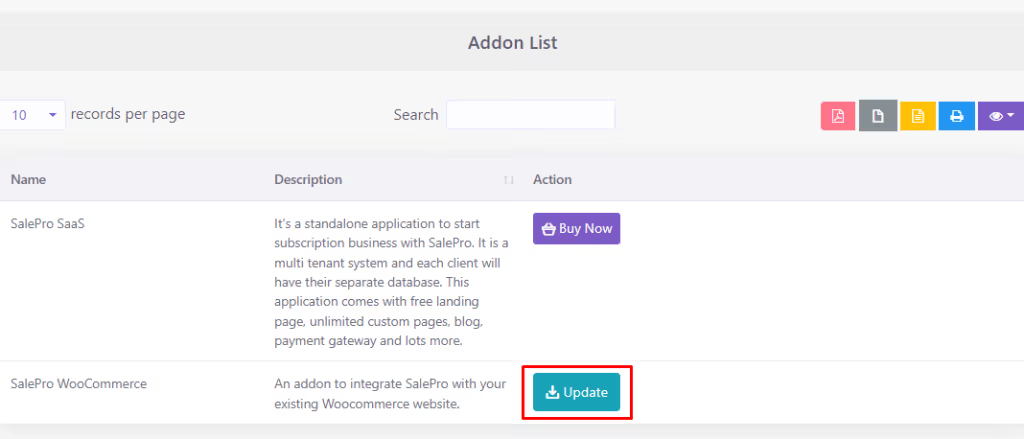
لشراء هذه الإضافة انتقل إلى قائمة الإضافات من الشريط الجانبي الأيسر وانقر فوق زر اشتر الآن.
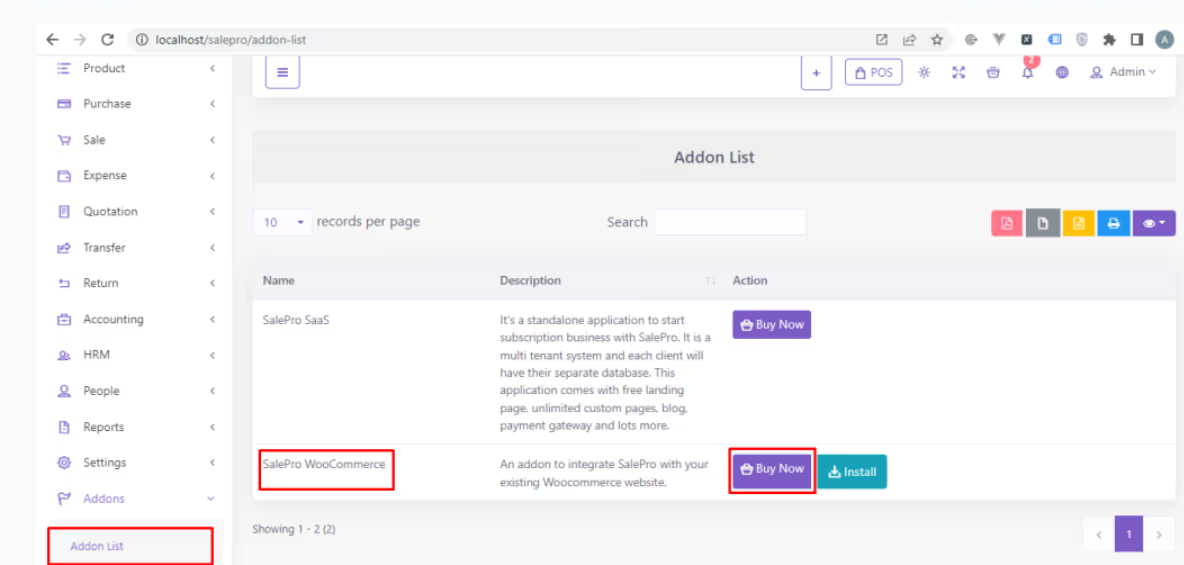
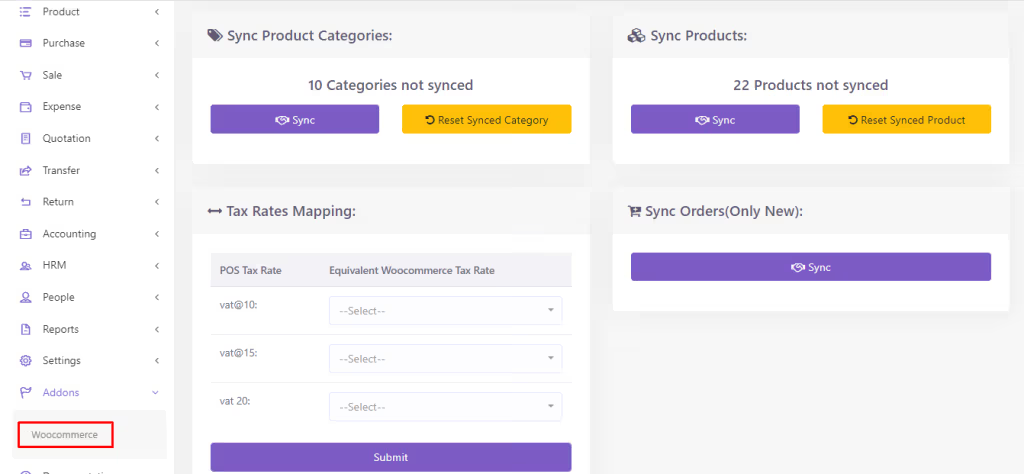
بعد شراء هذه الإضافة من codecanyon انقر فوق زر التثبيت. اكتب مفتاح الشراء الخاص بك والذي ستحصل عليه من envato أثناء الشراء. ثم انقر فوق زر الإرسال. إذا كان مفتاح الشراء الخاص بك صحيحًا فسيتم تثبيت الإضافة تلقائيًا وسترى خيارًا جديدًا على الشريط الجانبي الأيسر باسم WooCommerce.

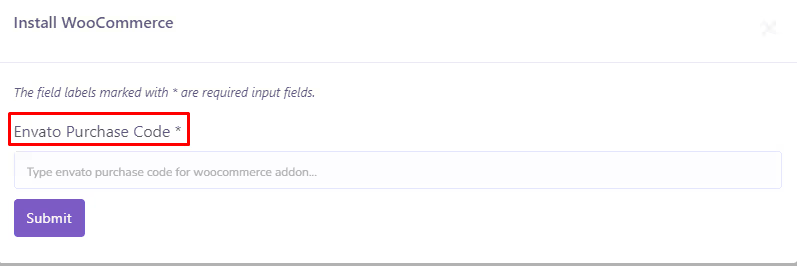
إذا انتقلت إلى قسم WooCommerce فستحصل على جميع الخيارات اللازمة لمزامنة فئات Wocommerce والمنتجات والضرائب والطلبات. يمكنك أيضًا مزامنة المنتجات من HisabOne إلى WooCommerce من صفحة إنشاء أو تحرير المنتج.
عندما نصدر التحديث يمكنك تحديثه تلقائيًا من صفحة قائمة الإضافات.
إضافة SAAS
يرجى التحقق بعناية من الفرق بين إضافة HisabOne SAAS وإصدار HisabOne SAAS المستقل.
تعليمات التثبيت:
- 1. بعد شراء إضافة SaaS من CodeCanyon، انقر فوق زر التثبيت.
- 2. أدخل مفتاح الشراء الذي تلقيته من Envato أثناء الشراء.
- 3. انقر فوق إرسال لإكمال التثبيت.
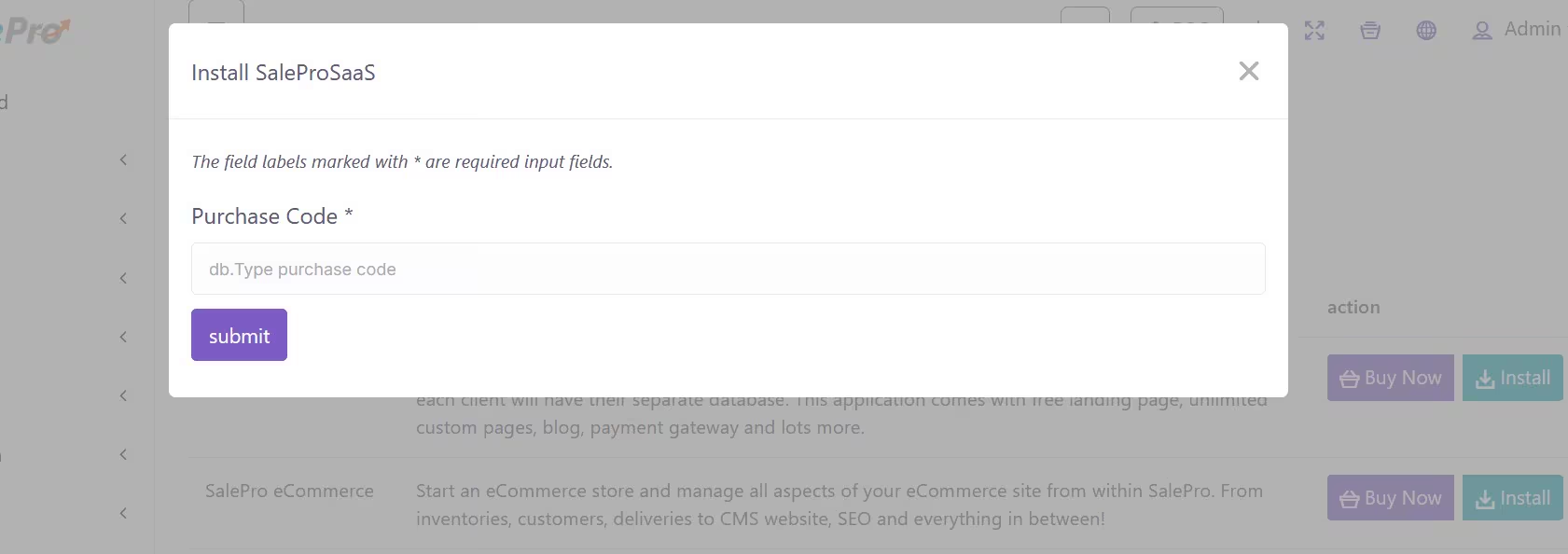
إذا كان مفتاح الشراء الخاص بك صحيحًا فسيتم إعادة توجيهك إلى صفحة تثبيت saas.
للحصول على تثبيت ووثائق HisabOne SAAS، يرجى زيارة وثائق HisabOne SAAS
الأخطاء الشائعة
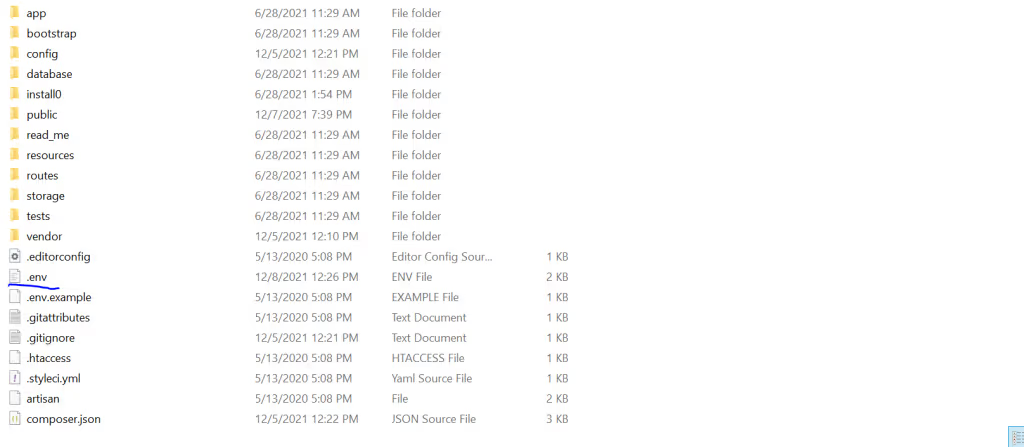
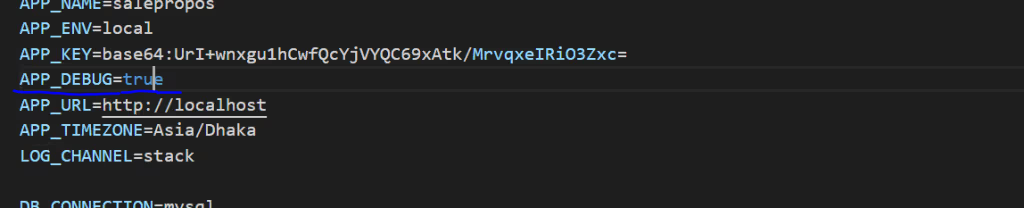
إذا واجهت خطأ 500 في الخادم بعد تثبيت البرنامج، يرجى تحديث إصدار php الخاص بك إلى 8.2+. إذا استمر ظهور خطأ 500 بعد تحديث إصدار php، يرجى فتح ملف '.env' وتغيير قيمة 'APP_DEBUG' إلى true. ستجد ملف '.env' في المجلد الجذر (HisabOnePOS) ثم انتقل إلى الصفحة مرة أخرى حيث كنت تحصل على خطأ 500. يجب أن ترى وصف الخطأ الفعلي الآن. يرجى أخذ لقطة شاشة وإرسالها مع تفاصيل الوصول إلى cpanel الخاص بك، حتى نتمكن من النظر فيها.
التثبيت
استضافة محلية
إذا كنت تقوم بالتثبيت على localhost، يرجى العلم أنك ستحتاج إلى الإنترنت للتثبيت. بعد التثبيت، يمكنك استخدام HisabOnePOS بدون الإنترنت. نقترح عليك استخدام XAMPP لـ localhost. يمكنك استخدام حلول أخرى مثل WAMP و MAMP وما إلى ذلك أيضًا وعملية التثبيت لكل منها متشابهة.
قم بإنشاء مجلد داخل مجلد htdocs داخل تثبيت XAMPP الخاص بك. الآن انسخ مجلد zip الذي قمت بتنزيله من Codecanyon إلى مجلد htdocs وقم بفك ضغطه هناك. أعد تسميته إلى ما تريد. لنفترض أنك قمت بتسميته - 'my-folder'. الآن ابدأ XAMPP (أو أيًا كان ما تستخدمه) وانتقل إلى متصفحك وقم بالوصول إلى HisabOnePOS من متصفحك مثل- localhost/my-folder/.
أثناء التثبيت قد تواجه 'خطأ في الحد الأقصى لوقت التنفيذ'، حيث يستغرق استيراد قاعدة البيانات بعض الوقت. لحل هذه المشكلة، يرجى زيادة قيمة 'max_execution_time' و 'memory_limit' في ملف php.ini الخاص بك. قم بتعيين memory_limit=512M و max_execution_time=480. للرجوع- كيفية تحرير ملف php.ini على localhost (XAMPP)
استضافة عبر الإنترنت
قم بتحميل مجلد zip الذي قمت بتنزيله من Codecanyon إلى الاستضافة الخاصة بك وقم بفك ضغطه. يرجى التأكد من تكوين إعدادات استضافة الويب الخاصة بك، بحيث تظهر الملفات والمجلدات المخفية (للرجوع- كيفية تمكين الملفات والمجلدات المخفية على cpanel) هذا للتأكد من أنه إذا قمت بنسخ/نقل المحتويات من المجلد المضغوط إلى أي موقع آخر، فإنك تنسخ جميع الملفات بما في ذلك ملفات '.htaccess' و '.env' اللازمة للعمل السليم للبرنامج. الآن يمكنك الوصول إلى المجلد حيث لديك HisabOnePOS من متصفحك.
الآن اتبع عملية التثبيت أدناه.
الخطوات
الخطوة 1
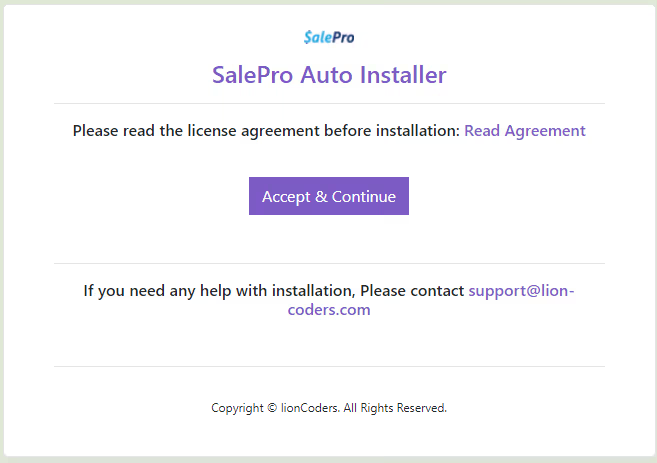
- يرجى قراءة اتفاقية الترخيص قبل المتابعة.
- تحتاج إلى القبول والمتابعة للانتقال إلى الخطوة التالية.
الخطوة 2
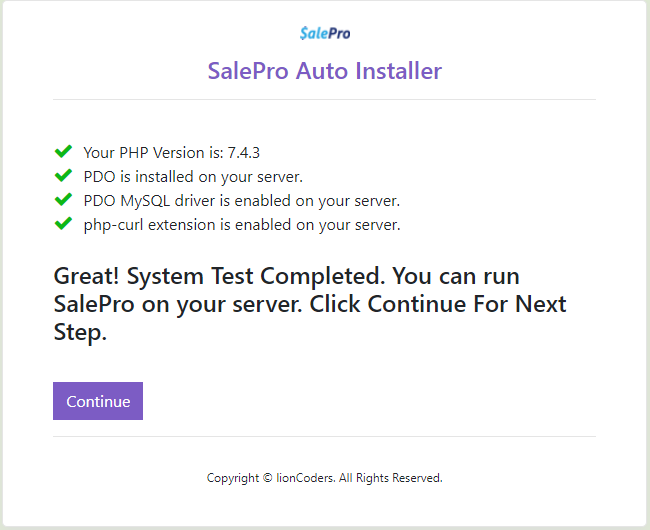
سيتحقق النظام تلقائيًا من متطلبات الخادم. إذا تم استيفاء جميع المتطلبات، يمكنك المتابعة لمزيد من الإجراءات.
الخطوة 3
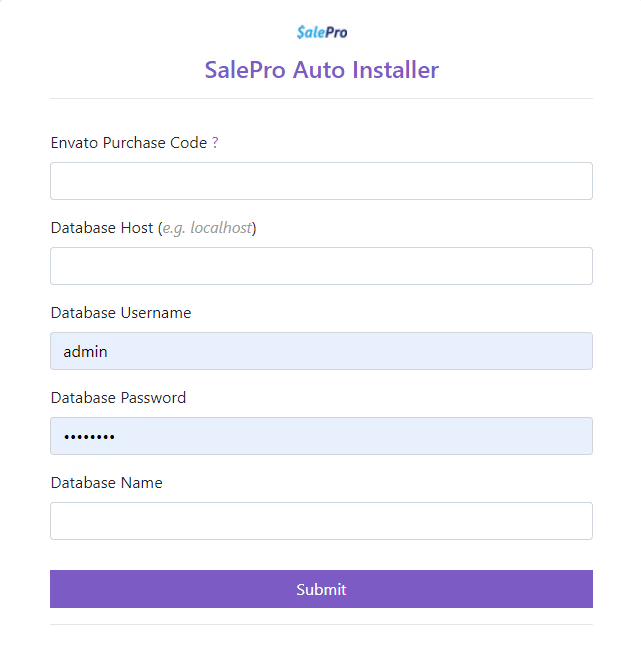
- يجب عليك ملء النموذج بالمعلومات الصحيحة.
- يرجى إدخال رمز الشراء.
- أدخل مضيف قاعدة البيانات الخاص بك مثل (localhost).
- اسم مستخدم قاعدة البيانات الخاص بك مثل (root).
- كلمة مرور قاعدة البيانات الخاصة بك (إن وجدت).
- اسم قاعدة البيانات التي قمت بإنشائها بالفعل.
- انقر فوق إرسال.
الخطوة 4
تهانينا! لقد قمت بتثبيت HisabOnePOS بنجاح.
فيديو التثبيت
شاهد هنا فيديو يوضح الخطوات المذكورة أعلاه.
تغيير النطاق والاستضافة
النسخ الاحتياطي
قبل بدء العملية، يوصى بشدة بأخذ نسخة احتياطية.
الانتقال إلى نطاق جديد
لنقل تطبيقك من نطاق إلى آخر (على سبيل المثال، من `oldsite.com` إلى `newsite.com`)، اتبع الخطوات التالية:
- 1. وجه النطاق الجديد (`newsite.com`) إلى قاعدة التعليمات البرمجية الحالية الخاصة بك.
- 2. افتح ملف `.env` وقم بتحديث `APP_URL` إلى النطاق الجديد (`newsite.com`).
هذا كل شيء! يمكنك الآن الوصول إلى تطبيقك على `newsite.com`.
تغيير الاستضافة
إذا كنت تنتقل من خدمة استضافة (على سبيل المثال، `hosting-1`) إلى أخرى (على سبيل المثال، `hosting-2`)، اتبع الخطوات التالية لنقل تطبيق HisabOnePOS الخاص بك:
1. نقل قاعدة التعليمات البرمجية
- ضغط قاعدة التعليمات البرمجية الحالية لـ HisabOnePOS في ملف ZIP على `hosting-1`.
- قم بتحميل ملف ZIP إلى `hosting-2` واستخراج محتوياته.
2. ترحيل قاعدة البيانات
- تصدير قاعدة البيانات الموجودة من `hosting-1`.
- إنشاء قاعدة بيانات جديدة على `hosting-2` واستيراد البيانات المصدرة.
3. تحديث إعدادات النطاق
قم بتغيير سجلات NameServer لنطاقك للإشارة إلى الاستضافة الجديدة (`hosting-2`).
4. تكوين إعدادات البيئة
افتح ملف `.env` على `hosting-2`.
تحديث تفاصيل اتصال قاعدة البيانات:
DB_HOST=
DB_DATABASE=
DB_USERNAME=
DB_PASSWORD=
تم!
إذا كنت تنتقل أيضًا إلى نطاق جديد، فارجع إلى القسم السابق لتحديث `APP_URL` في ملف `.env`.
المساعدة في التثبيت
يمكننا مساعدتك في التثبيت على أي استضافة تعتمد على cpanel مقابل 30 دولارًا فقط. يمكنك إرسال الأموال عبر paypal إلى [email protected]. اتصل بنا على الدعم مع تفاصيل الاستضافة الخاصة بك وإثبات الدفع وسنتولى الباقي.
يرجى ملاحظة - نحن لا نقدم أي دعم للتثبيت على localhost.
تحديث البرنامج
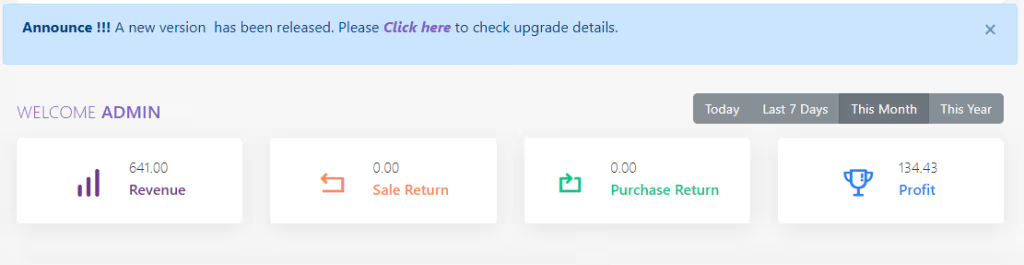
سيتم إخطار أي مستخدم مسؤول/مالك على لوحة التحكم عند إصدار التحديث. يوصى بشدة بأخذ نسخة احتياطية من ملفاتك وقاعدة البيانات قبل التحديث.
في حالة عدم حصولك على إشعار التحديث التلقائي، يرجى تنزيل أحدث الملفات من CodeCanyon وفك ضغطها حيث توجد ملفات HisabOne الخاصة بك. سيؤدي ذلك إلى استبدال الملفات الموجودة. بعد القيام بذلك، انتقل إلى المتصفح واكتب 'migrate' بعد عنوان url الخاص بك واضغط على enter (مثل - https://your_url.com/migrate). سيتم الترحيل إذا كان هناك أي شيء يحتاج إلى الترحيل.
ملاحظة: إذا كان لديك أي تخصيصات، يرجى عدم النقر فوق التحديث، فسوف يستبدل تغييراتك.
إعدادات طابعة نقاط البيع
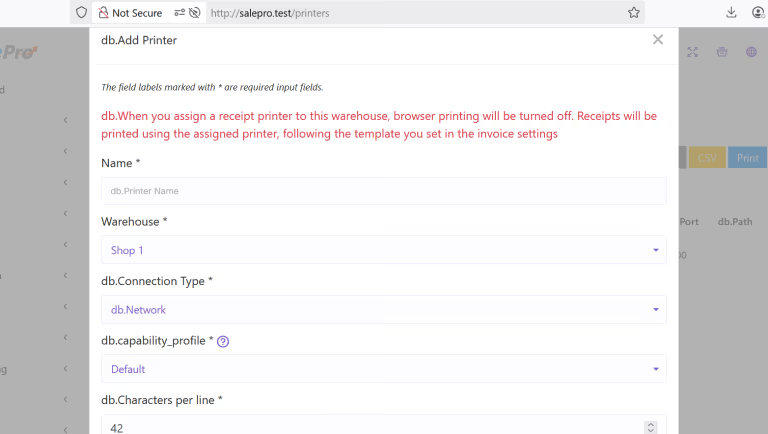
*** عند تعيين طابعة إيصالات للمستودع، سيتم إيقاف تشغيل الطباعة من المتصفح لهذا المستودع. سيتم طباعة الإيصالات باستخدام الطابعة المعينة، باتباع القالب الذي قمت بتعيينه في إعدادات الفاتورة. ***
طابعات حرارية ESC/POS
- 1. انتقل إلى الإعدادات ← طابعات الإيصالات وانقر فوق إضافة طابعة جديدة.
- 2. اختر نوع الاتصال بناءً على إعدادك:
- طابعة شبكة: أدخل عنوان IP الخاص بالطابعة.
- طابعة Windows: شارك الطابعة مع جهاز الكمبيوتر الخاص بك وقدم مسار الملف بالتنسيق:
`smb://computer_name/my_printer_name` (استبدل `my_printer_name` باسم الطابعة المشتركة الفعلي.)
- طابعة Linux: أدخل مسار ملف الجهاز. تتضمن الأمثلة الشائعة:
- • متوازي: `/dev/lp0`
- • USB: `/dev/usb/lp1`
- • USB-Serial: `/dev/ttyUSB0`
- • Serial: `/dev/ttyS0`
- 3. حدد المستودع، واختر ملف تعريف القدرة الصحيح، وحدد عدد الأحرف في كل سطر التي تدعمها طابعتك.
- 4. انقر فوق حفظ لإكمال التكوين.
- 5. انتقل إلى الإعدادات ← إعدادات الفاتورة وقم بتعيين القالب بحجم الورق المفضل لديك (58 مم أو 80 مم) كافتراضي.
الطباعة من المتصفح
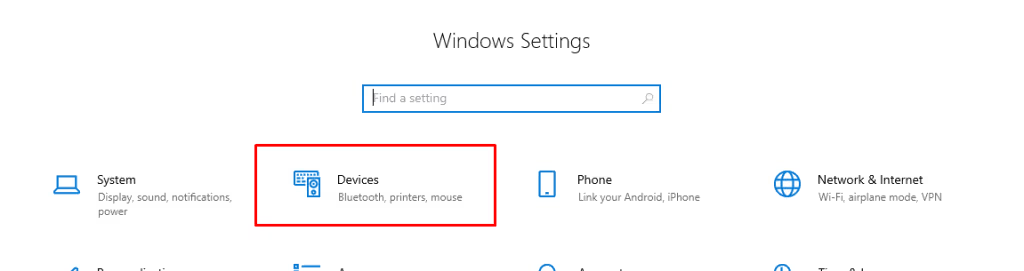
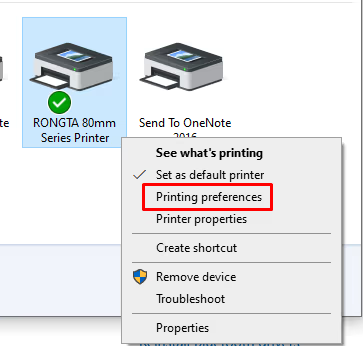
أولاً يجب عليك تثبيت برنامج تشغيل الطابعة. ثم انتقل إلى الإعدادات وحدد الأجهزة.
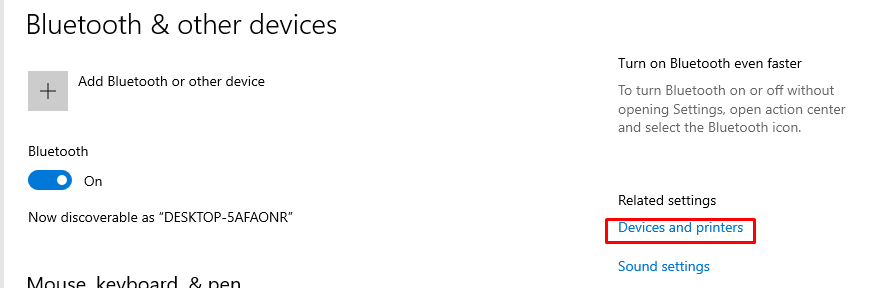
ثم انتقل إلى الأجهزة والطابعات.
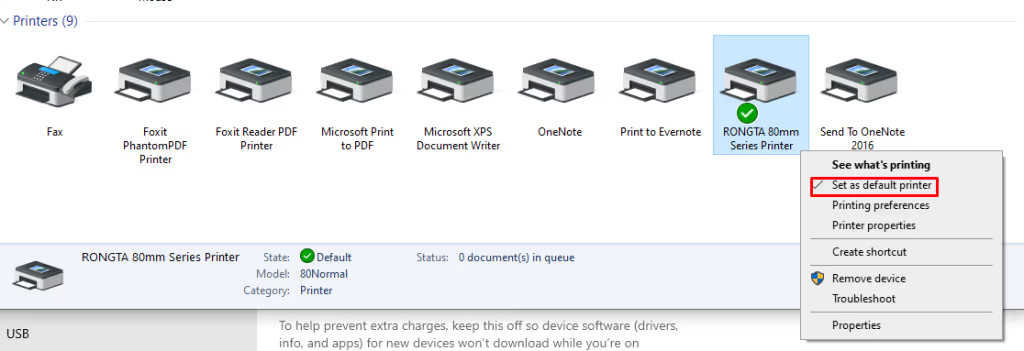
عيّن طابعة نقاط البيع كطابعة افتراضية
ثم انتقل إلى تفضيلات الطباعة.
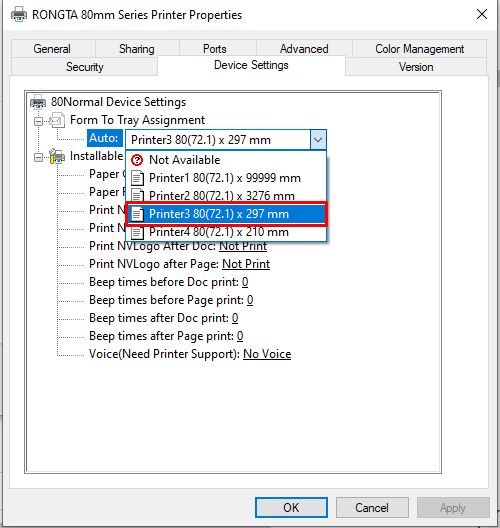
ثم انتقل إلى خيارات متقدمة.
حدد الخيار الثالث لحجم الورق وانقر فوق موافق.
بعد ذلك انتقل إلى خصائص الطابعة.
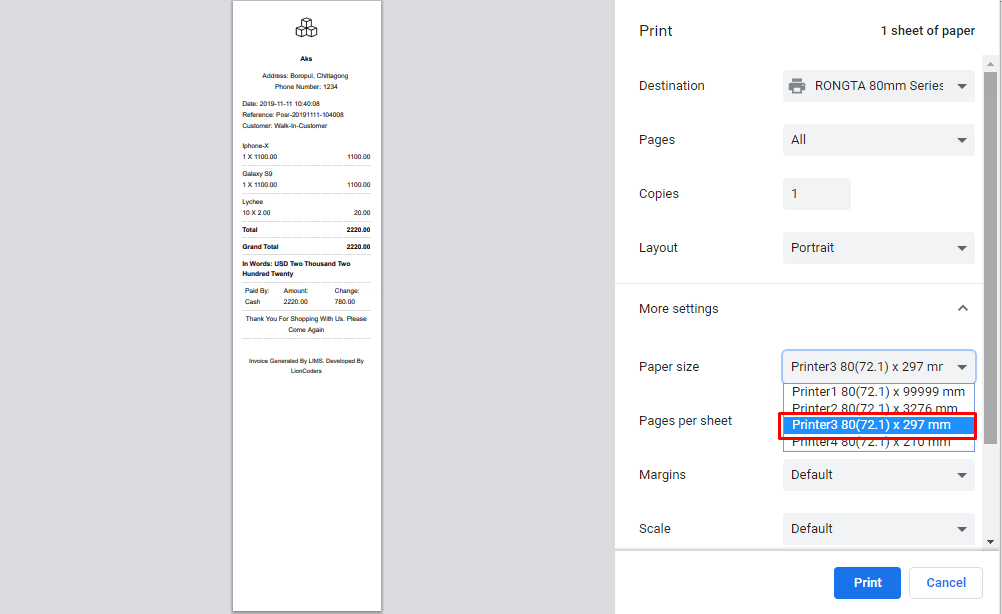
طابعات نقاط البيع
تدعم العديد من طابعات الإيصالات الحرارية ESC/POS إلى حد ما. من المعروف أن برنامج التشغيل هذا يعمل مع:
شاشة عرض العميل
تتيح شاشة عرض العميل للعملاء عرض تفاصيل طلباتهم في الوقت الفعلي أثناء عملية الفوترة. تعزز هذه الميزة الشفافية وتحسن الثقة وتجذب العملاء من خلال عرض أسماء العناصر والأسعار الفردية والمبلغ الإجمالي المستحق الدفع بوضوح.
كيفية عرض شاشة عرض العميل
للوصول إلى شاشة عرض العميل، اتبع الخطوات التالية:
- الخطوة 1: انتقل إلى شاشة نقاط البيع، حيث سترى رمز الشاشة.
- الخطوة 2: انقر فوق الرمز لفتح شاشة عرض العميل في علامة تبويب متصفح جديدة.
بمجرد فتحها، سيتم عكس أي تغييرات تجريها في شاشة نقاط البيع - مثل إضافة أو حذف أو تحديث أسعار المنتجات - على الفور على شاشة عرض العميل في الوقت الفعلي.
قاعدة بيانات فارغة
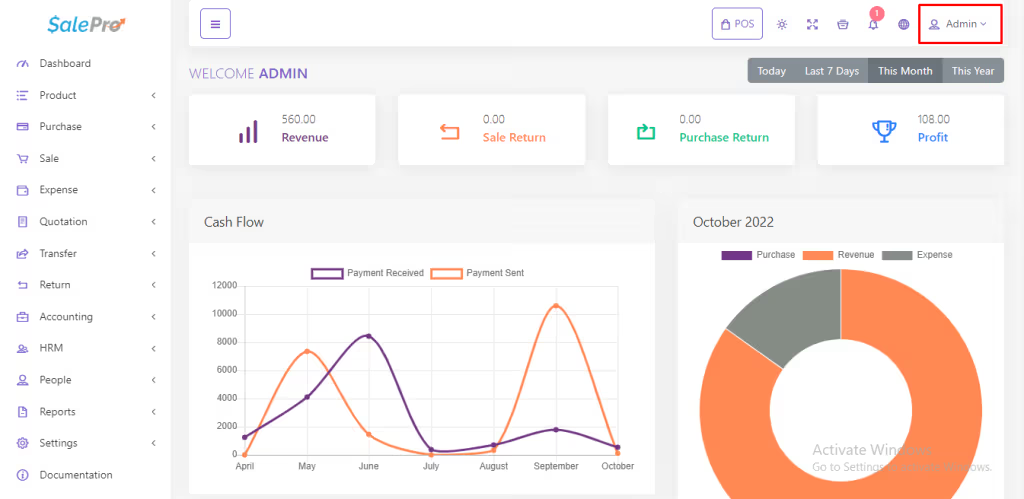
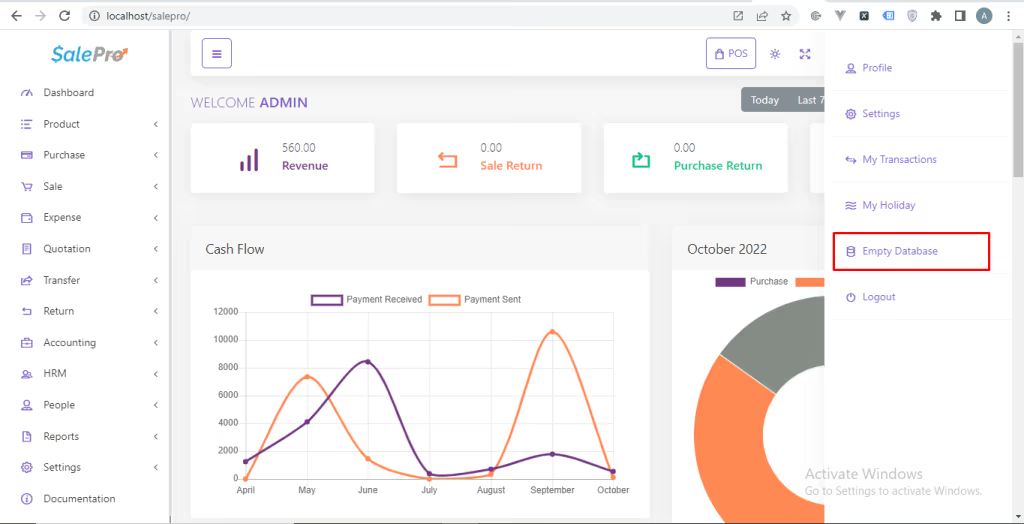
عند تثبيت هذا البرنامج سيأتي ببعض البيانات الوهمية. لحذف كل هذه البيانات الوهمية انقر على اسم المستخدم الخاص بك في شريط التنقل العلوي. ثم سترى خيارًا باسم قاعدة بيانات فارغة. انقر على ذلك وسيتم حذف جميع البيانات الوهمية تلقائيًا.
إعدادات خادم البريد
لإضافة وظيفة البريد إلى المخزون الخاص بك، يجب عليك إعداد خادم البريد أولاً. للقيام بذلك انتقل إلى إعداد البريد ضمن وحدة الإعدادات. يجب عليك ملء المعلومات التالية.
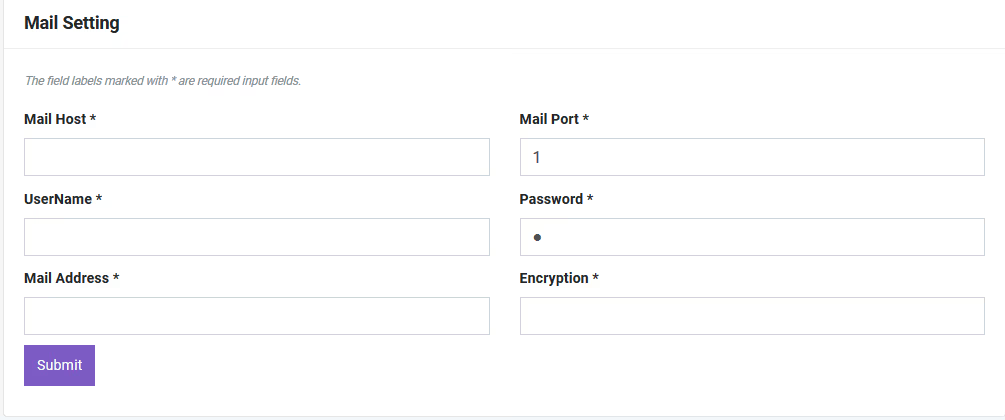
إليك وثائق مفصلة للمدخلات الممكنة لنموذج إعدادات البريد:
يسمح نموذج إعدادات البريد بتكوين إعدادات البريد الإلكتروني المطلوبة للنظام لإرسال رسائل البريد الإلكتروني. فيما يلي شرح مفصل لكل حقل، بما في ذلك أمثلة على المدخلات الصالحة:
برنامج تشغيل البريد
يحدد بروتوكول إرسال البريد الإلكتروني. تتضمن الخيارات الشائعة SMTP أو Mailgun أو Sendmail. المدخلات الممكنة:
- SMTP (بروتوكول نقل البريد البسيط): برنامج التشغيل الأكثر استخدامًا لإرسال رسائل البريد الإلكتروني.
- Sendmail: يستخدم ملف Sendmail الثنائي للخادم لإرسال البريد الإلكتروني.
- Mailgun: خدمة بريد إلكتروني تابعة لجهة خارجية.
- Log: يسجل رسائل البريد الإلكتروني للتخزين لأغراض التصحيح.
مثال على الإدخال: `SMTP`
مضيف البريد
عنوان خادم مزود خدمة البريد. المدخلات الممكنة:
- Gmail: `smtp.gmail.com`
- Outlook: `smtp.office365.com`
- Yahoo Mail: `smtp.mail.yahoo.com`
- مضيف مخصص: حدد عنوان المضيف إذا كنت تستخدم مزود بريد إلكتروني مخصص.
مثال على الإدخال: `smtp.gmail.com`
منفذ البريد
رقم المنفذ لخادم البريد. يعتمد هذا على طريقة التشفير ومزود البريد الإلكتروني. المدخلات الممكنة:
- لـ SMTP مع تشفير TLS: `587`
- لـ SMTP مع تشفير SSL: `465`
- لـ SMTP غير المشفر: `25` (غير موصى به).
مثال على الإدخال: `587`
عنوان البريد
عنوان البريد الإلكتروني المستخدم لإرسال رسائل البريد الإلكتروني من النظام.
التنسيق: عنوان بريد إلكتروني صالح.
مثال على الإدخال: `[email protected]`
اسم المرسل
الاسم المعروض كمرسل في صناديق البريد الوارد لمتلقي البريد الإلكتروني.
التنسيق: قيمة سلسلة تمثل اسم المرسل.
مثال على الإدخال: `اسم شركتك`
اسم المستخدم
اسم المستخدم للمصادقة مع خادم البريد، عادة عنوان البريد الإلكتروني.
التنسيق: عنوان بريد إلكتروني صالح أو سلسلة اسم مستخدم مقدمة من مزود خدمة البريد الإلكتروني.
مثال على الإدخال: `[email protected]`
كلمة المرور
كلمة المرور أو مفتاح API المستخدم للمصادقة على حساب البريد الإلكتروني.
التنسيق: سلسلة أبجدية رقمية (تأكد من الحفاظ على أمانها).
مثال على الإدخال: `yourpassword123`
ملاحظة: بالنسبة لمزودي الخدمة مثل Gmail، قد تحتاج إلى إنشاء كلمة مرور خاصة بالتطبيق إذا تم تمكين المصادقة الثنائية.
التشفير
يحدد بروتوكول التشفير لتأمين الاتصال بخادم البريد. المدخلات الممكنة:
- `TLS`: (أمان طبقة النقل) بروتوكول شائع لتأمين اتصالات SMTP.
- `SSL`: (طبقة المقابس الآمنة) بروتوكول أقدم للاتصالات الآمنة.
- `None`: لا يوجد تشفير (غير موصى به).
مثال على الإدخال: `TLS`
متطلبات التحقق
- • الحقول الإلزامية: جميع الحقول المحددة بعلامة النجمة (*) مطلوبة.
- • تنسيقات الإدخال:
- - يجب أن تكون عناوين البريد الإلكتروني صالحة (على سبيل المثال، `[email protected]`).
- - يجب أن تكون المنافذ رقمية (على سبيل المثال، `587`).
- - يجب ألا تحتوي كلمات المرور على مسافات.
مثال على التكوين لـ Gmail
- • برنامج تشغيل البريد: `SMTP`
- • مضيف البريد: `smtp.gmail.com`
- • منفذ البريد: `587`
- • عنوان البريد: `[email protected]`
- • اسم المرسل: `اسم عملك`
- • اسم المستخدم: `[email protected]`
- • كلمة المرور: `yourpassword`
- • التشفير: `TLS`
الأخطاء الشائعة واستكشاف الأخطاء وإصلاحها
- • أخطاء المصادقة: تأكد من توفير اسم المستخدم وكلمة المرور الصحيحين. بالنسبة لـ Gmail، قم بتمكين "السماح بالتطبيقات الأقل أمانًا" أو استخدم كلمة مرور خاصة بالتطبيق.
- • أخطاء الاتصال: تحقق من أن المضيف والمنفذ يتطابقان مع تكوين مزود البريد الإلكتروني الخاص بك.
- • مشكلات تسليم البريد الإلكتروني: تحقق من مرشحات البريد العشوائي وتأكد من التحقق من عنوان "من" مع مزود البريد الخاص بك.
لوحة التحكم
لدينا لوحة تحكم رائعة المظهر لعملائنا حيث يحصلون على معلومات الإيرادات ومرتجعات المبيعات ومرتجعات المشتريات والأرباح لليوم / آخر 7 أيام / الشهر الحالي / السنة الحالية في لمحة بنقرة واحدة.
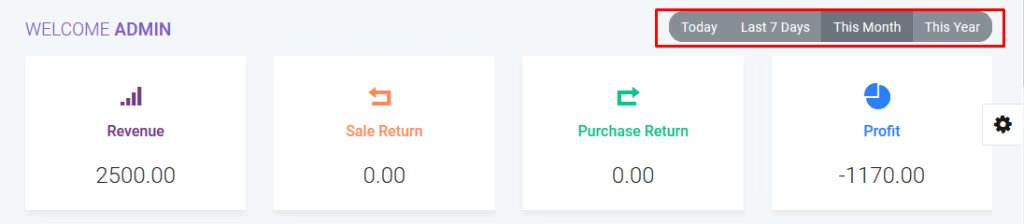
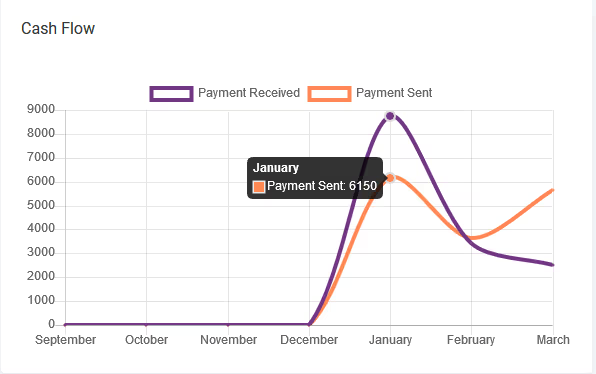
ستحصل على معلومات حول التدفق النقدي الخاص بك مما يعني كم من المال تكسب وكم من المال تنفق من هذا الرسم البياني الخطي.
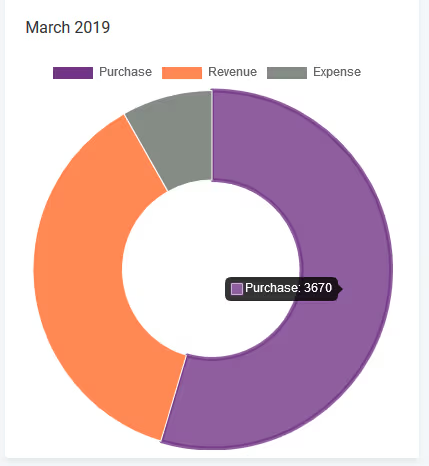
ستكون أيضًا على دراية بمشتريات الشهر الحالي والإيرادات والنفقات من هذا الرسم البياني الدائري.
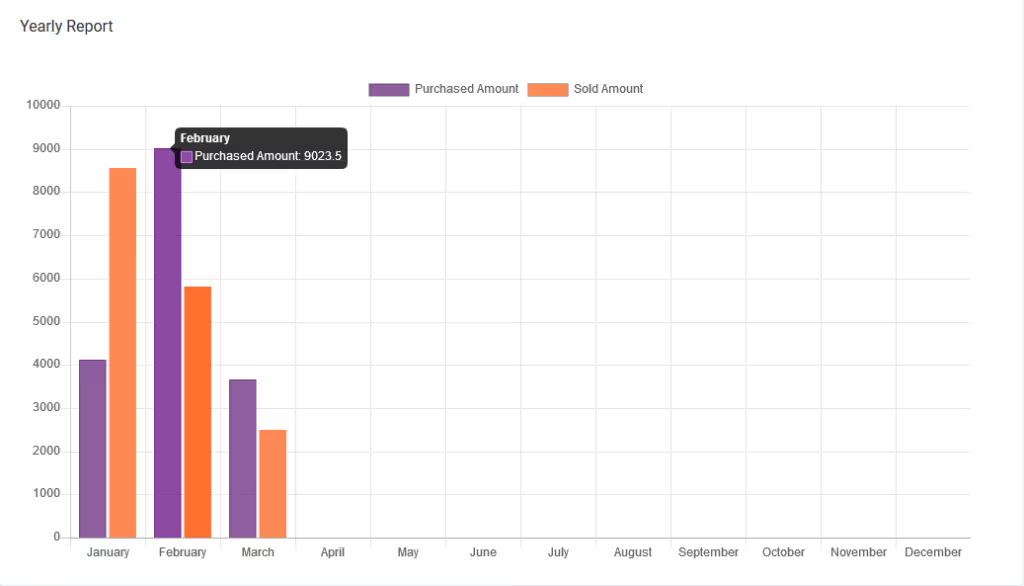
يُظهر الرسم البياني الشريطي التقرير السنوي للمشتريات والمبيعات للسنة الحالية.
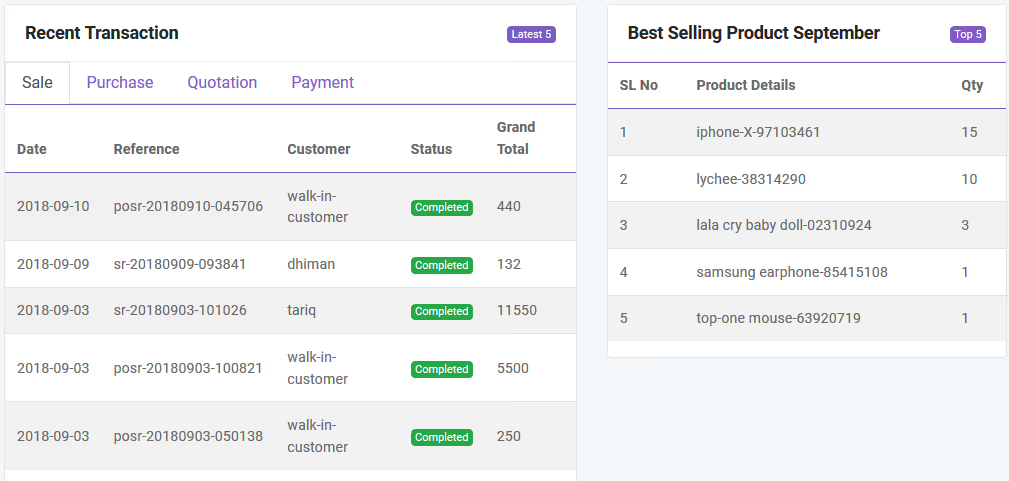
من لوحة التحكم ستحصل أيضًا على المعاملات الأخيرة (البيع، الشراء، عرض الأسعار، الدفع) وأفضل 5 منتجات مبيعًا للشهر الحالي والسنة الحالية.
قائمة المنتجات
الفئة
يمكنك إضافة وتعديل وحذف فئة المنتج. يمكنك أيضًا استيراد الفئة من ملف CSV وتصدير بيانات الجدول إلى PDF أو Excel أو CSV. يمكنك أيضًا طباعة البيانات من الجدول.
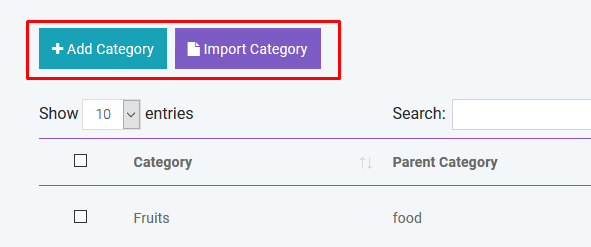
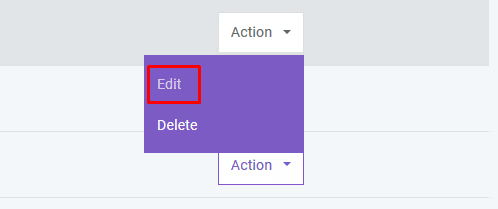
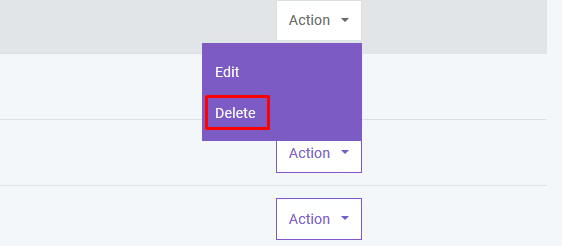
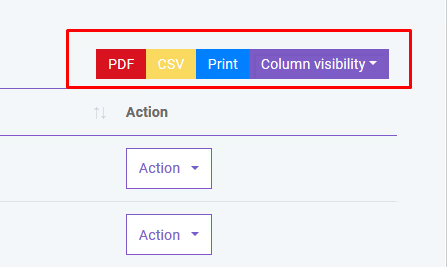
إذا كنت لا تريد تصدير أي عمود، يمكنك القيام بذلك بالنقر فوق زر رؤية الأعمدة. من هنا يمكنك اختيار العمود لإزالته من الجدول.
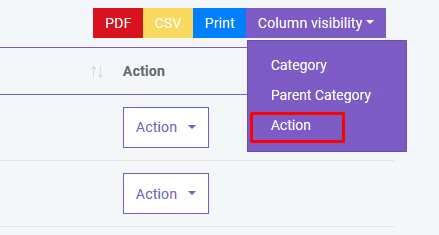
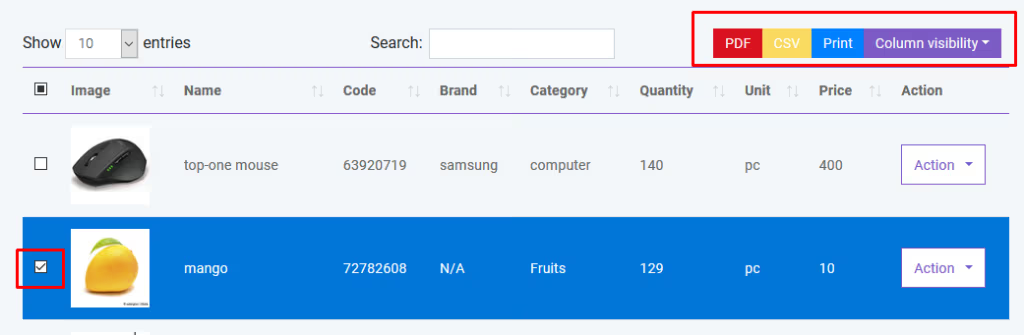
لتصدير البيانات من صف معين، عليك فقط تحديد خانة الاختيار للصف ذي الصلة
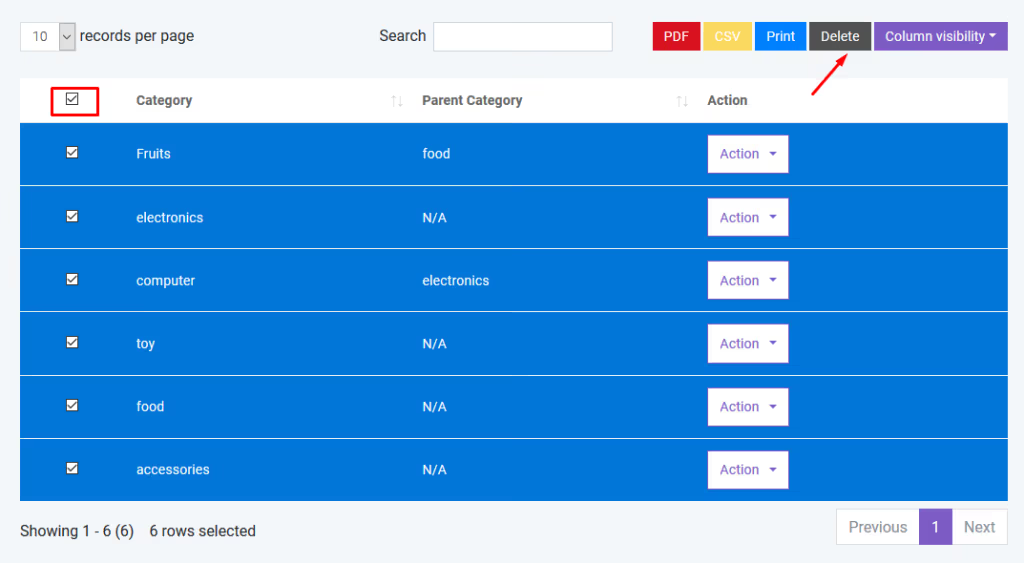
إذا كنت تريد حذف كل الصفوف من الجدول، يمكنك القيام بذلك بسهولة كما هو موضح أدناه. يمكنك أيضًا حذف صف معين من الجدول.
إذا كنت تريد البحث عن أي شيء من الجدول، يمكنك ببساطة كتابة الكلمة في مربع البحث.
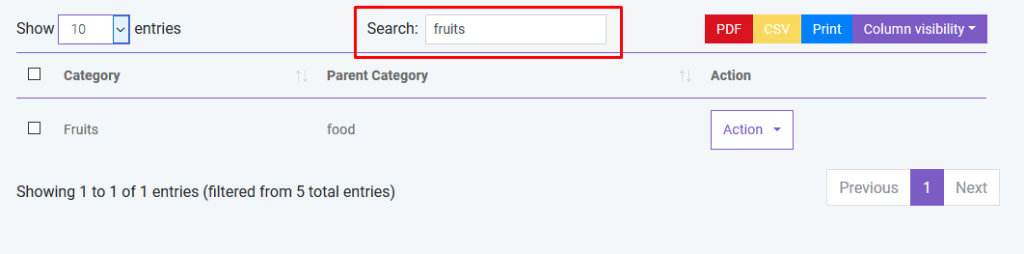
يمكنك أيضًا التحكم في الترقيم من القائمة المنسدلة إظهار.

المنتج
في قسم المنتج ستضيف فقط المعلومات العامة للمنتج. لإضافة المخزون يجب عليك شراء هذا المنتج. يمكنك إنشاء ثلاثة أنواع من المنتجات في HisabOnePOS.
- قياسي
- رقمي
- مجموعة (مزيج من المنتجات القياسية. مثل عصير المانجو هو منتج مجموعة لأنه يتكون من المانجو والسكر).
- خدمة
يمكنك إضافة وتعديل وحذف المنتج. يمكنك استيراد المنتج من CSV. يجب عليك اتباع التعليمات لاستيراد البيانات من CSV. للحصول على فهم أفضل يمكنك تنزيل الملف النموذجي.
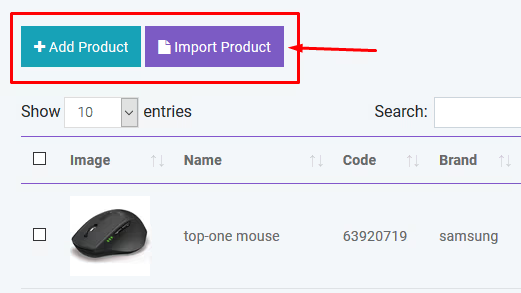
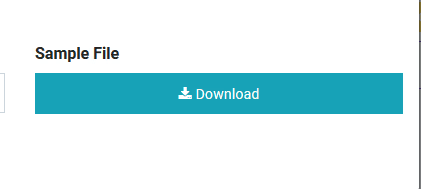
يمكنك فرز بيانات الجدول حسب العمود

ويمكنك البحث والتصدير والطباعة من الجدول التي ناقشناها سابقًا بمزيد من التفصيل.
التعديل
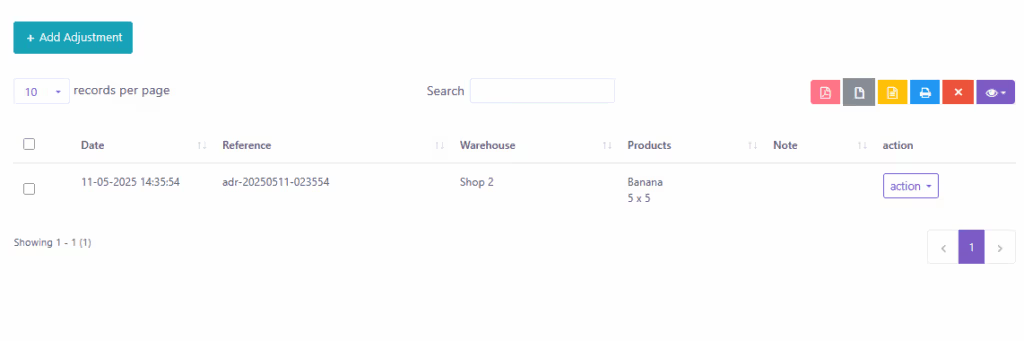
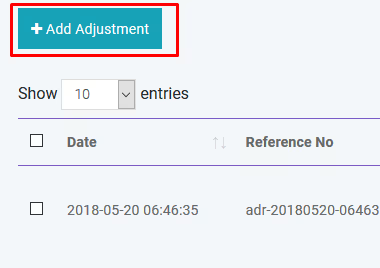
إذا كنت تريد إجراء تعديل للمنتجات مثل إضافة أو طرح كميتها، فيمكنك القيام بذلك من هنا. لإنشاء تعديل، انقر فوق إضافة تعديل وإذا كنت تريد تحرير أو حذف تعديل، فاستخدم الإجراءات.
عدد المخزون
إذا كنت تريد معرفة كمية المنتجات لمستودع معين أو جميع المستودعات، فيمكنك الاطلاع عليها من هنا.
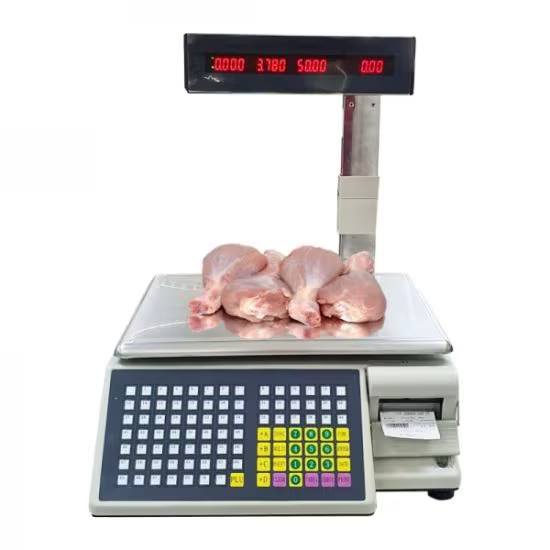
جهاز ميزان الوزن
HisabOnePOS متوافق مع جهاز ميزان الوزن. لكن يجب عليك اتباع القواعد بدقة. في جهاز ميزان الوزن سيعطيك الجهاز ملصقًا من 13 رقمًا باركود. انظر إلى الصورة التالية:
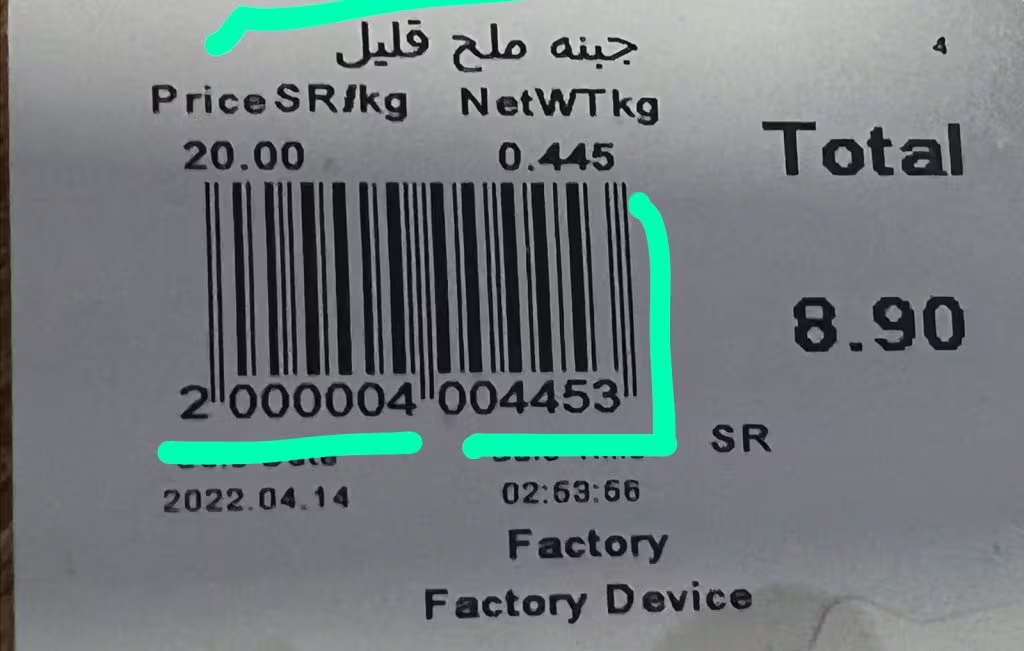
هنا أول 7 أرقام هي رمز المنتج الذي يجب أن يكون مطابقًا لرمز المنتج في HisabOnePOS. الأرقام الخمسة التالية تحتوي على الوزن والرقم الأخير هو رقم عشوائي. عندما تضع منتجًا على جهاز ميزان الوزن، سيُنشئ هذا النوع من الملصقات تلقائيًا. ثم كل ما عليك فعله هو مسح هذا الملصق. سيتم حساب معلومات المنتج والوزن تلقائيًا مع HisabOnePOS. لكن يجب أن يكون رمز المنتج هو نفسه لكل من HisabOnePOS وجهاز ميزان الوزن.
المشتريات
إضافة مشتريات
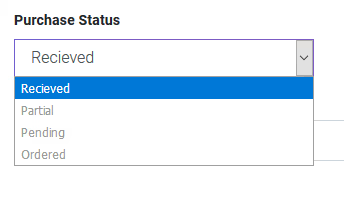
يمكنك إنشاء عملية شراء في وحدة المشتريات. من خلال إنشاء عملية شراء سيتم زيادة كمية مخزون المنتج. هناك ثلاث حالات للشراء: تم الاستلام، جزئي، معلق، مطلوب. يمكنك إضافة منتج إلى جدول الطلب عن طريق الكتابة أو مسح الباركود الخاص بالمنتج.
يمكنك أيضًا تحرير معلومات المنتج من جدول الطلب.
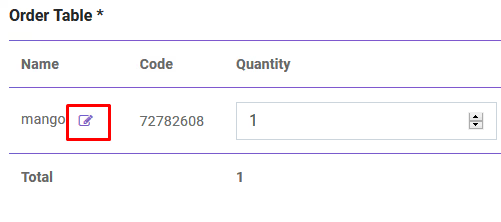
بعد إنشاء عملية الشراء سيتم إعادة توجيهك إلى صفحة فهرس المشتريات. ستحصل على ملخص المشتريات من الجدول. للحصول على التفاصيل ما عليك سوى النقر في صف الجدول.

استيراد المشتريات
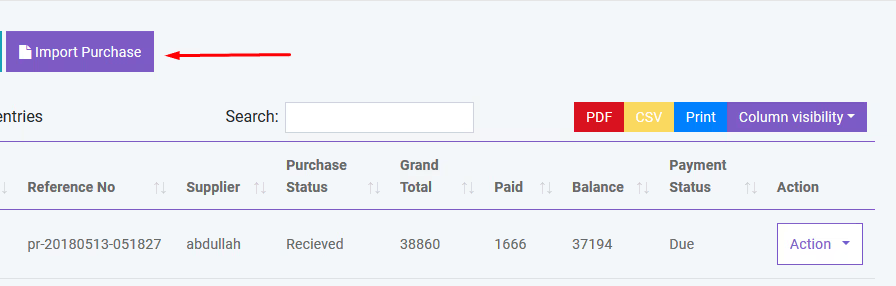
يمكنك استيراد المبيعات من CSV. يجب عليك اتباع التعليمات لاستيراد البيانات من CSV. للحصول على فهم أفضل يمكنك تنزيل الملف النموذجي.
الدفع
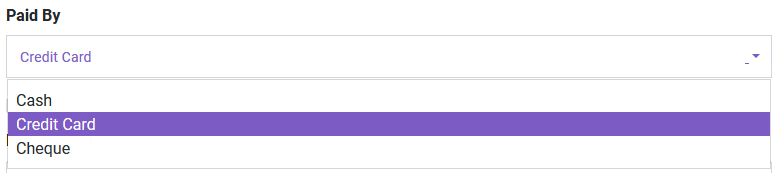
يمكنك إجراء الدفع من جدول المشتريات. يمكنك الدفع نقدًا أو ببطاقة هدايا أو بشيك أو ببطاقة ائتمان أو بالإيداع.
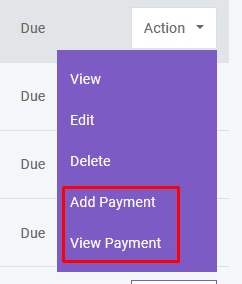
ويمكنك البحث وتصدير وطباعة البيانات من الجدول.
الشراء الآلي
يمكن للمستخدم جعل عملية الشراء تلقائية لتلك المنتجات التي تتجاوز كميتها كمية التنبيه عن طريق إعداد مهمة cron. يرجى اتباع الخطوات التالية لجعلها قابلة للعمل.
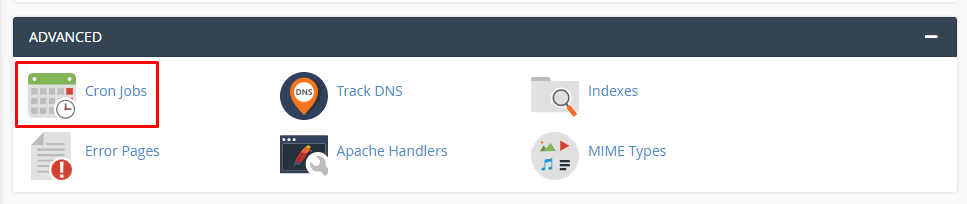
أولاً انتقل إلى cpanel وانتقل إلى إعدادات مهمة cron
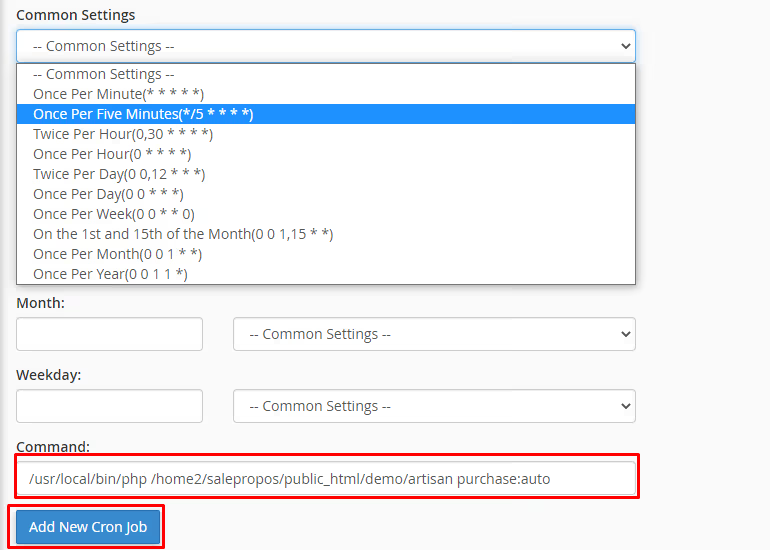
ثم قم بإعداد مهمة cron كما هو موضح أدناه. هنا تم تعيين مهمة cron لكل 5 دقائق. لذلك سيتحقق النظام كل خمس دقائق وإذا تجاوز أي منتج كمية التنبيه سيتم إجراء عملية شراء تلقائية.
المبيعات
نقاط البيع
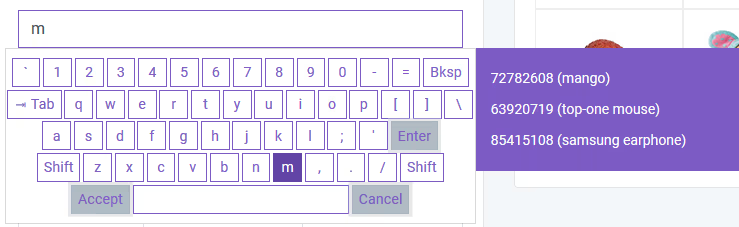
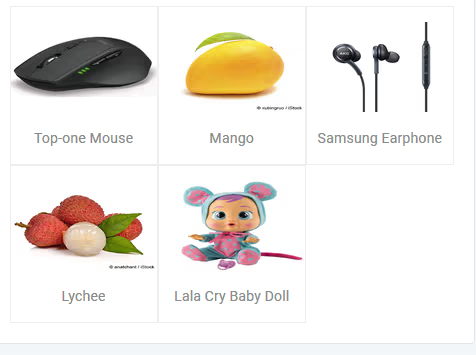
يمكنك إنشاء عملية بيع من نقاط البيع. سيتم تحديد العميل والمستودع والفاتورة (ممثل شركتك) تلقائيًا وفقًا لإعدادات نقاط البيع ضمن قائمة الإعدادات. يتم تنشيط لوحة المفاتيح التي تعمل باللمس في وحدة نقاط البيع. يمكنك إضافة منتج إلى جدول الطلب عن طريق الكتابة أو مسح الباركود الخاص بالمنتج. سيتم عرض المنتج المميز في الجانب الأيمن. يمكنك أيضًا إضافة منتج عن طريق النقر فوق صورة المنتج. يمكنك تحرير معلومات المنتج من جدول الطلب.
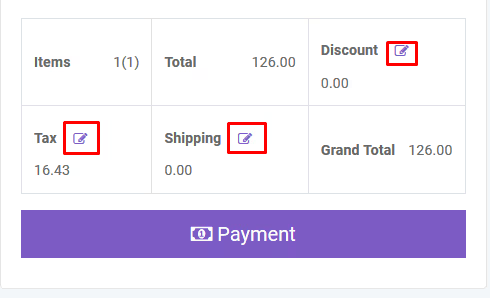
لإضافة خصم الطلب وضريبة الطلب وتكلفة الشحن، ما عليك سوى النقر فوق الزر الموضح أدناه. لإنهاء عملية البيع يجب عليك النقر فوق زر الدفع.
بعد إنشاء عملية البيع سيتم إعادة توجيهك إلى صفحة فهرس المبيعات. سيتم إرسال بريد تأكيد تلقائيًا إلى بريد العميل الإلكتروني بتفاصيل البيع. ستحصل على ملخص المبيعات من الجدول. للحصول على التفاصيل ما عليك سوى النقر في صف الجدول.
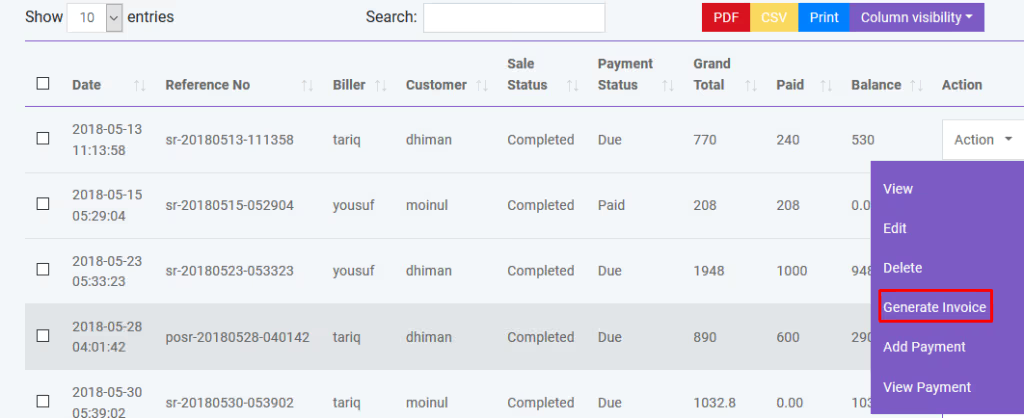
يمكنك أيضًا إنشاء فاتورة تلقائيًا والتي تم تصميمها بشكل جميل.
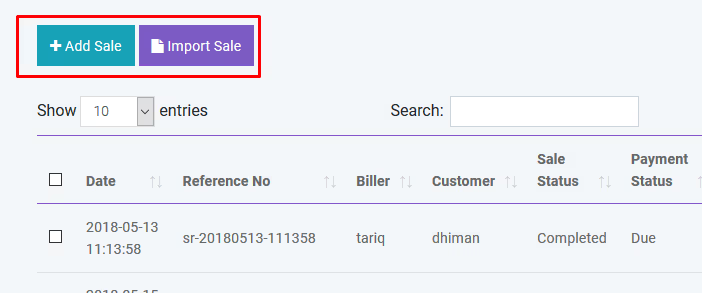
يمكنك أيضًا إنشاء عملية بيع عن طريق النقر فوق زر إضافة مبيعات. يمكنك أيضًا استيراد المبيعات من CSV. يجب عليك اتباع التعليمات لاستيراد البيانات من CSV. للحصول على فهم أفضل يمكنك تنزيل الملف النموذجي.
الدفع
يمكنك إجراء الدفع من جدول المبيعات. يمكنك الدفع نقدًا أو بشيك أو ببطاقة ائتمان أو ببطاقة هدايا أو بالإيداع أو عبر Paypal. سيتم إرسال بريد تأكيد تلقائيًا إلى بريد العميل الإلكتروني بتفاصيل الدفع.
ويمكنك البحث وتصدير وطباعة البيانات من الجدول.
التسليم
يمكنك إضافة تسليم للمنتجات المباعة. سيتم إرسال بريد تأكيد تلقائيًا إلى بريد العميل الإلكتروني بتفاصيل التسليم.
ويمكنك البحث وتصدير وطباعة البيانات من الجدول.
بطاقة هدايا
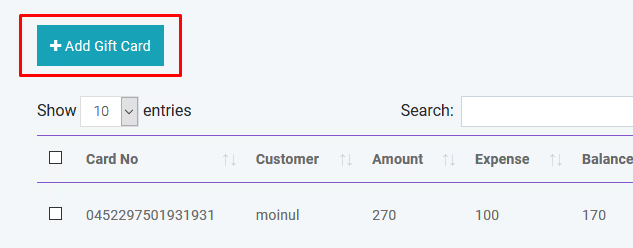
يمكنك بيع بطاقة هدايا للعميل. باستخدام بطاقة الهدايا يمكن للعميل شراء المنتج. مرة أخرى يمكن إعادة شحن بطاقة الهدايا. سيتم إخطار العميل عبر البريد عند تعيين أو إعادة شحن بطاقة الهدايا.
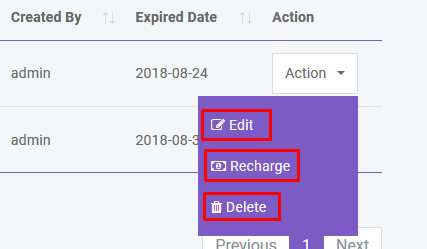
قسيمة التعبئة
يمكنك إنشاء قسيمة تعبئة من قائمة المبيعات للمبيعات المعلقة. من قائمة المبيعات، انتقل إلى 'إجراء' لأي مبيعات معلقة وسترى خيار 'إنشاء قسيمة تعبئة'
شالان
يمكنك إنشاء Challan عن طريق تحديد واحد أو أكثر من قسائم التعبئة من هنا.
يمكنك إنهاء Challan من هنا.
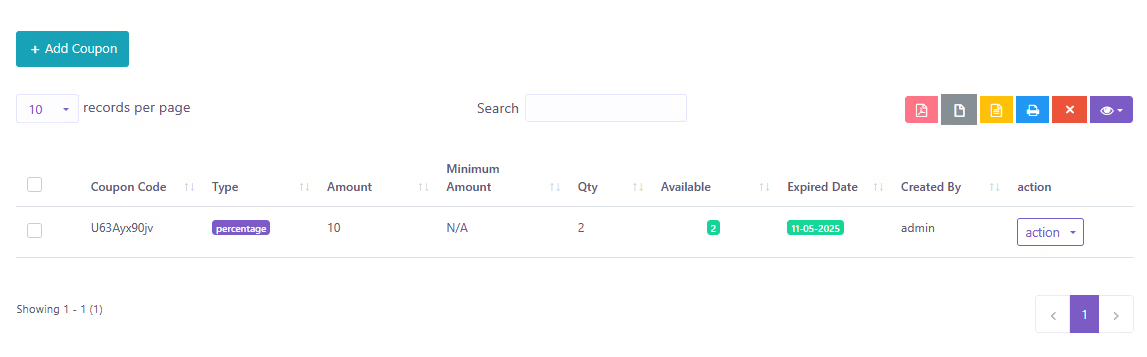
كوبون
يمكنك إنشاء وتحرير وحذف الكوبون من هذه الصفحة.
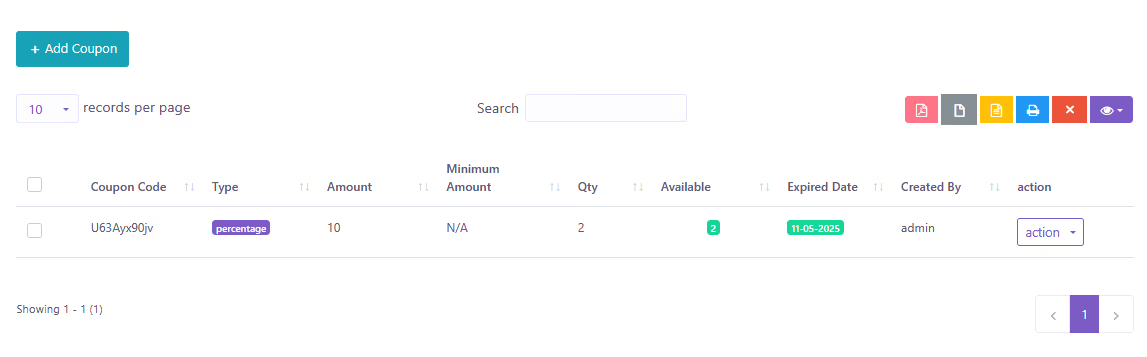
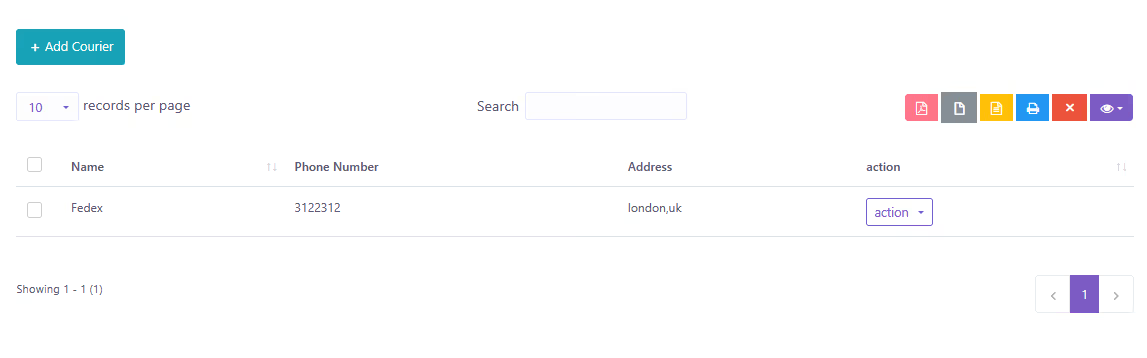
خدمة التوصيل
يمكنك إنشاء وتحرير وحذف خدمة التوصيل المرغوبة من هذه الصفحة.
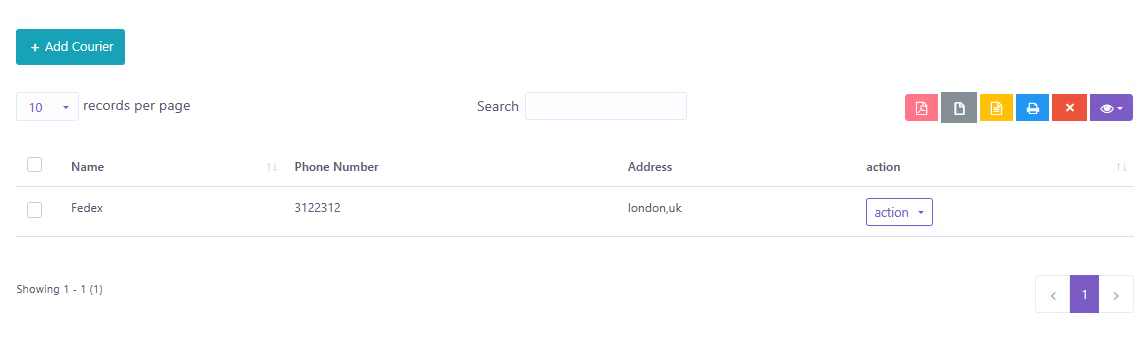
المصروفات
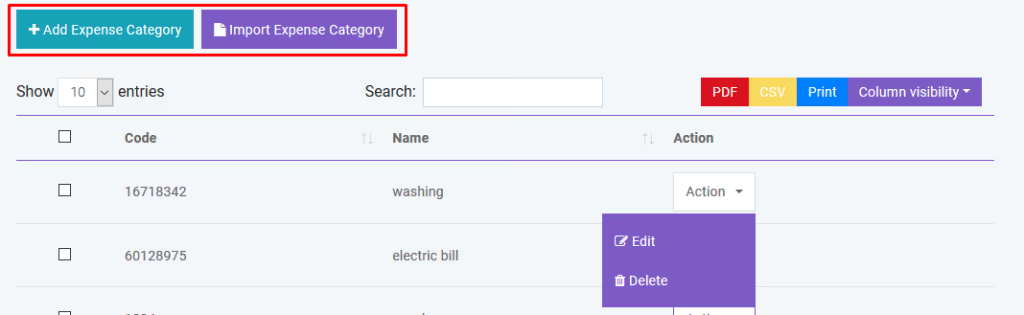
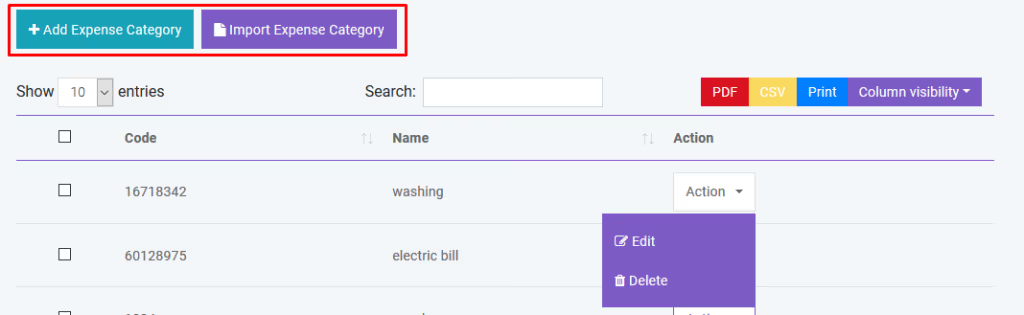
فئة المصروفات
يمكنك إنشاء وتحرير وحذف فئة المصروفات في وحدة المصروفات.
الإيرادات
فئة الإيرادات
يمكنك إنشاء وتحرير وحذف فئة الإيرادات في وحدة الإيرادات.
الإيرادات
يمكنك إنشاء وتحرير وحذف الإيرادات في وحدة الإيرادات.
ويمكنك البحث وتصدير وطباعة البيانات من الجدول.
عرض الأسعار
إضافة عرض أسعار
يمكنك إنشاء عرض أسعار في وحدة عرض الأسعار. هناك حالتان لعرض الأسعار: معلق ومُرسل
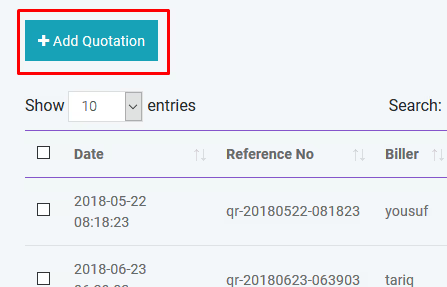
إذا كانت حالة عرض الأسعار مُرسل، سيتم إرسال بريد تأكيد تلقائيًا إلى بريد العميل الإلكتروني بتفاصيل عرض الأسعار.
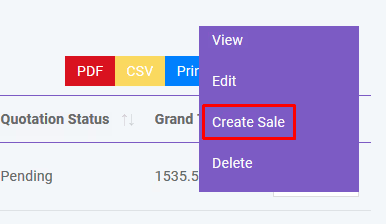
إنشاء بيع
يمكنك إنشاء عملية بيع من عرض الأسعار.
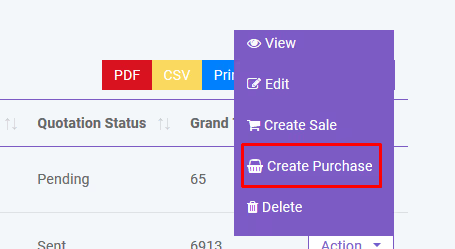
إنشاء شراء
يمكنك إنشاء عملية شراء من عرض الأسعار.
ويمكنك البحث وتصدير وطباعة البيانات من الجدول.
نظام نقاط المكافأة
مقدمة
نظام نقاط المكافأة هو ميزة تسمح للعملاء بـ—
- ✔ كسب النقاط بناءً على مشترياتهم
- ✔ استبدال النقاط لدفع الفواتير
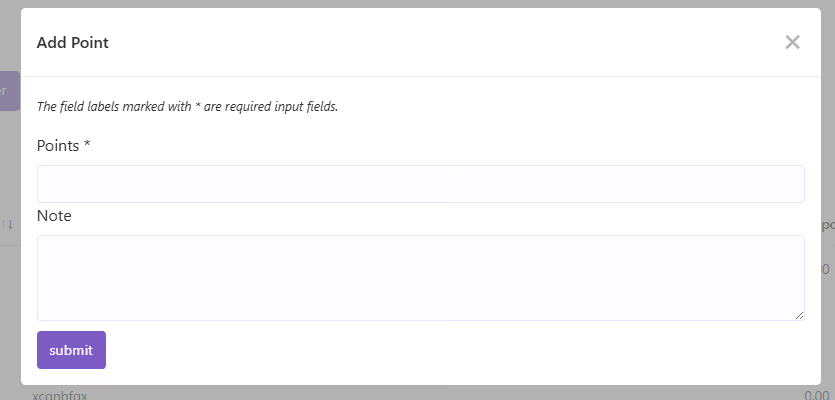
- ✔ إضافة/إدارة النقاط يدويًا
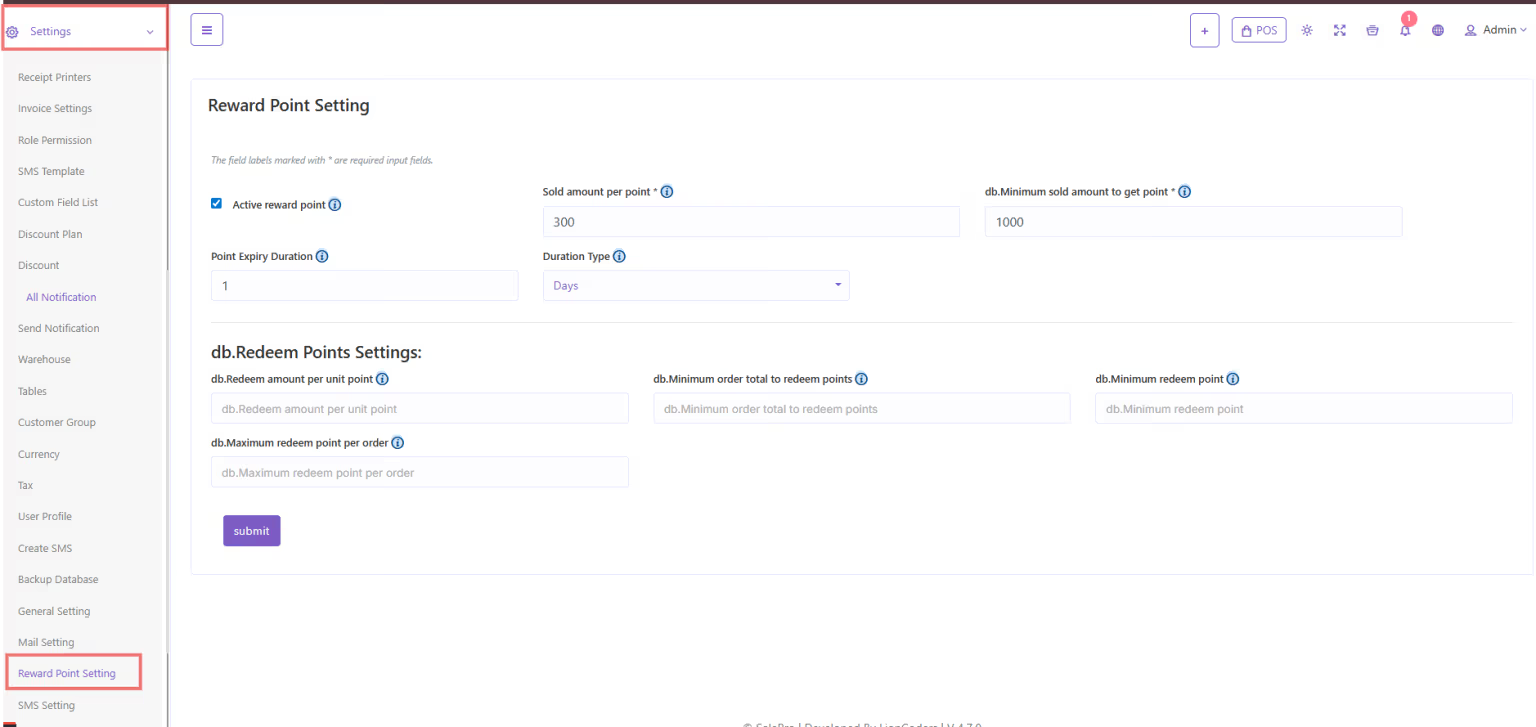
يوفر هذا النظام تحكمًا كاملاً في قواعد الكسب والاستبدال من خلال إعدادات نقاط المكافأة. من هنا، يمكنك تنشيط/إلغاء تنشيط الميزة وتعيين قواعد الكسب والاستبدال.
كيف يعمل النظام
- – خلال كل عملية بيع، يكسب العميل عددًا معينًا من النقاط.
- – يمكن استخدام النقاط المكتسبة لدفع الفواتير (استبدال النقاط).
- – يمكن للمسؤول إضافة نقاط يدويًا لأي عميل إذا لزم الأمر.
- – هناك نوعان من النقاط:
- * تلقائي ← النقاط المكتسبة من المبيعات
- * يدوي ← النقاط المضافة من قبل المسؤول
يتم تخزين جميع معاملات المكافآت في جدول reward_points.
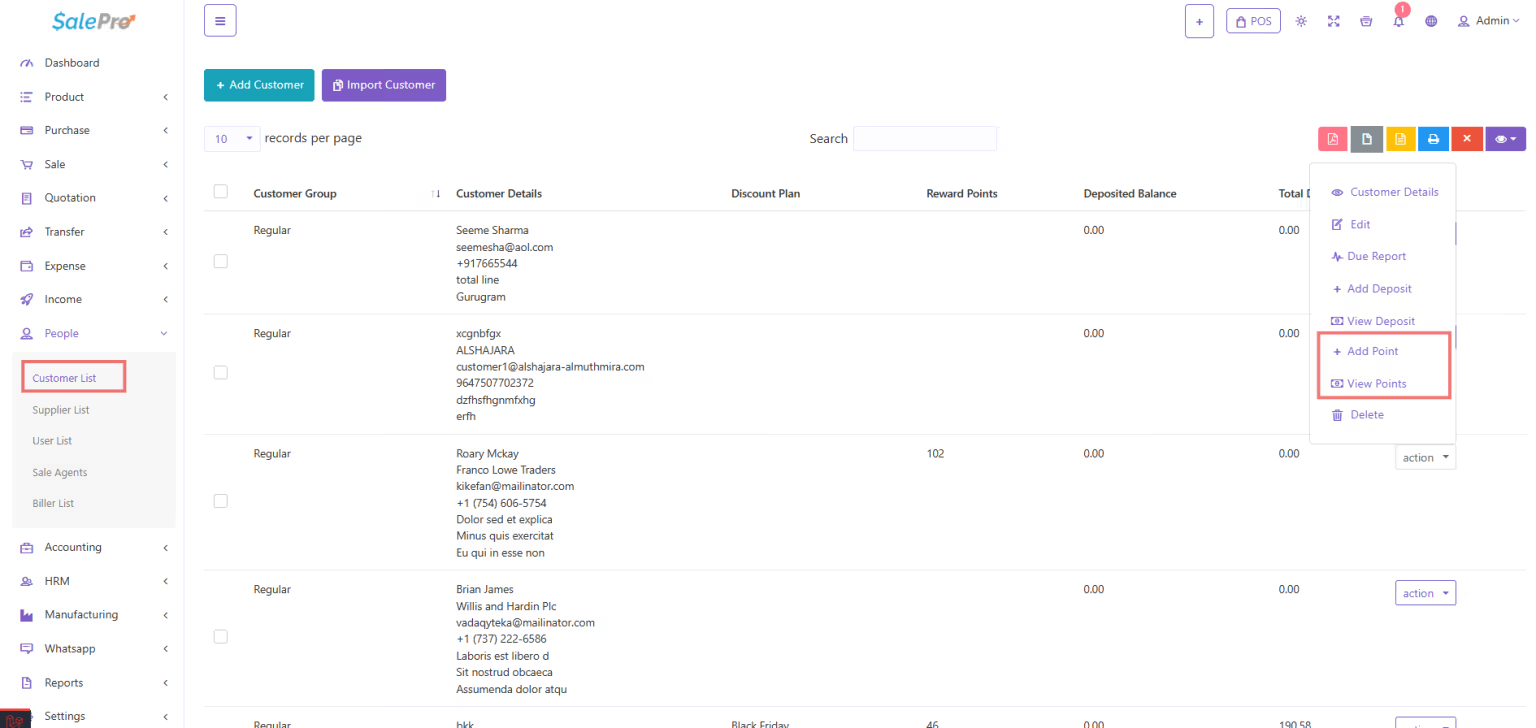
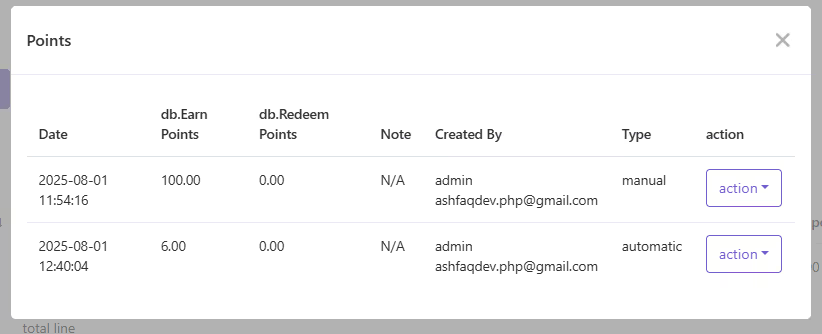
من قائمة العملاء، النقر على زر "عرض النقاط" يعرض للعميل—
- – إجمالي المكتسب
- – المستبدل
- – النقاط المتاحة
1. تفاصيل إعدادات نقاط المكافأة
1.1 نظرة عامة
1.1.1 أين يتم التكوين
يتم إجراء جميع التكوينات من:
الإعدادات ← إعدادات نقاط المكافأة
1.1.2 تمكين نقاط المكافأة
يتوفر خانة اختيار لتمكين/تعطيل ميزة نقاط المكافأة:
تمكين نقاط المكافأة (نشط / غير نشط)
1.2 إعدادات كسب النقاط
1.2.1 المبلغ المباع لكل نقطة
المعنى: كم من المال يجب أن ينفقه العميل لكسب نقطة واحدة.
مثال: إذا تم تعيينه على 100 ← يكسب العميل نقطة واحدة لكل 100 وحدة عملة يتم إنفاقها.
1.2.2 الحد الأدنى للمبلغ المباع للحصول على نقطة
المعنى: الحد الأدنى لمبلغ الطلب المطلوب لكسب النقاط.
مثال: إذا تم تعيينه على 100 ← الطلبات أقل من 100 لن تولد نقاطًا.
1.2.3 الحد الأقصى للنقاط لكل طلب (اختياري)
المعنى: الحد الأقصى لعدد النقاط التي يمكن كسبها لكل طلب.
اتركه فارغًا أو 0 ← لا يوجد حد.
1.2.4 مدة انتهاء صلاحية النقاط ونوع المدة
المعنى: كم من الوقت ستظل النقاط المكتسبة صالحة.
نوع المدة ← يوم / شهر / سنة
1.3 إعدادات استبدال النقاط
1.3.1 مبلغ الاستبدال لكل وحدة نقطة
المعنى: القيمة النقدية لكل نقطة واحدة.
مثال:
1 = وحدة عملة واحدة
2 = وحدتي عملة
1.3.2 الحد الأدنى لإجمالي الطلب لاستبدال النقاط
المعنى: الحد الأدنى لمبلغ الطلب المطلوب لاستبدال النقاط.
1.3.3 الحد الأدنى لنقطة الاستبدال (اختياري)
المعنى: الحد الأدنى لعدد النقاط المطلوبة للاستبدال في طلب واحد.
1.3.4 الحد الأقصى لنقطة الاستبدال لكل طلب (قاعدة خاصة)
⚠ قاعدة مهمة:
إذا تجاوز طلب الاستبدال حد الحد الأدنى لنقطة الاستبدال ← لا يُسمح بدفع الاستبدال.
مثال:
الحد الأدنى لنقطة الاستبدال = 100
يحاول العميل الاستبدال = 120
❌ غير مسموح — سيفشل دفع الاستبدال.
1.3.5 فترة انتهاء صلاحية نقطة الاستبدال
المعنى: مدة صلاحية النقاط المكتسبة.
بعد انتهاء الصلاحية ← تصبح النقاط غير صالحة تلقائيًا.
أمثلة حساب المكافآت
مثال أ — حساب الكسب
الإعدادات:
– المبلغ المباع لكل نقطة = 100
– الحد الأدنى للمبلغ المباع = 50
الطلب:
– إجمالي الطلب = 550
✔ النقاط المكتسبة = floor(550 / 100) = 5
إذا كان الحد الأقصى لكل طلب = 4 ← الكسب النهائي = 4
مثال ب — حساب الاستبدال
الإعدادات:
– مبلغ الاستبدال لكل وحدة نقطة = 2
– الحد الأدنى لإجمالي الطلب = 100
– الحد الأقصى للاستبدال = 50
الطلب:
– إجمالي الطلب = 300
النقاط المطلوبة = ceil(300 / 2) = 150
نقاط العميل = 200 ← كافية
تطبيق الحد الأقصى ← الاستبدال النهائي = 50
الخصم = 50 × 2 = 100 وحدة عملة
لقطة شاشة لصفحة إعدادات نقاط المكافأة
لقطة شاشة لعرض نقاط العميل وزر إضافة نقطة
لقطة شاشة لنافذة عرض نقاط العميل
لقطة شاشة لنافذة إضافة نقاط العميل
تعديل الكمية
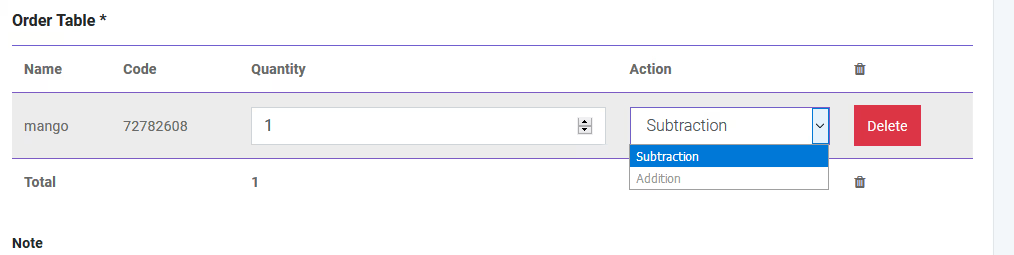
يمكنك ضبط كمية المنتج في وحدة تعديل الكمية. سيكون هناك عمليتان: الطرح والإضافة
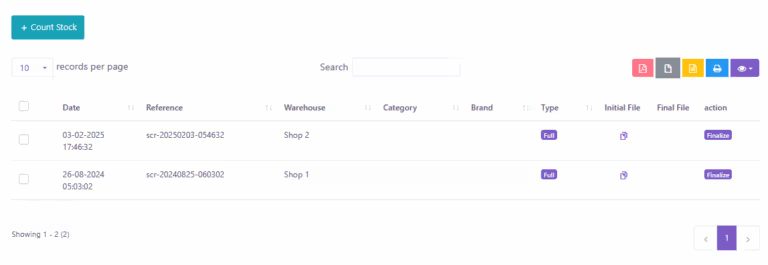
جرد المخزون
يمكنك حساب مخزونك من هذه الوحدة. يتوفر نوعان: كامل وجزئي. في النوع الجزئي يجب على المستخدم تحديد العلامة التجارية والفئة وسيقوم البرنامج تلقائيًا بحساب المخزون لتلك العلامة التجارية أو الفئة. بعد ذلك سيتم كتابة هذه المعلومات في ملف CSV الذي يجب عليك تنزيله لإنهاء جرد المخزون. يرجى اتباع التعليمات بشكل صحيح. بعد الانتهاء من جرد المخزون يمكنك ضبط كمية المنتجات تلقائيًا إذا لزم الأمر.
النقل
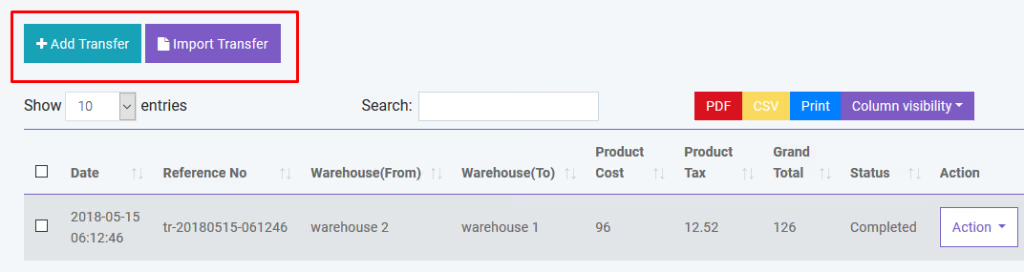
يمكنك نقل منتجك من مستودع إلى آخر في وحدة النقل. يمكنك أيضًا نقل المنتج باستخدام ملف CSV. يجب عليك اتباع التعليمات لاستيراد البيانات من CSV. للحصول على فهم أفضل يمكنك تنزيل الملف النموذجي. ستحصل على تفاصيل النقل من خلال النقر في صف الجدول.
الإرجاع
إرجاع المبيعات
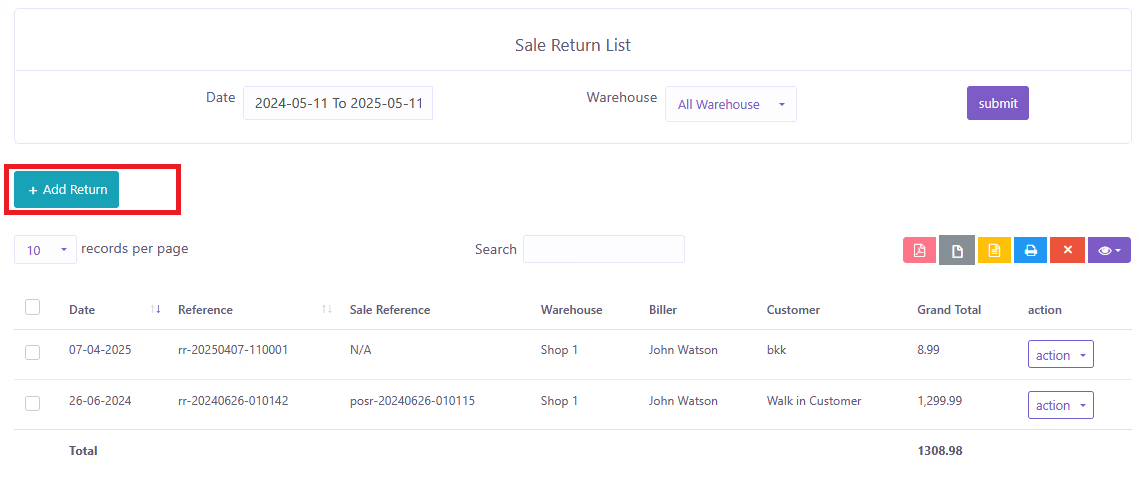
يمكنك إرجاع منتجك باستخدام وحدة الإرجاع. سيتم إرسال بريد تأكيد تلقائيًا إلى بريد العميل الإلكتروني بتفاصيل الإرجاع إذا قام العميل باسترداد المنتجات. مرة أخرى إذا قمت بإرجاع المنتج إلى المورد، سيتم إرسال بريد تأكيد تلقائيًا إلى بريد المورد الإلكتروني بتفاصيل الإرجاع. ستحصل على تفاصيل الإرجاع من خلال النقر في صف الجدول.
إرجاع المشتريات
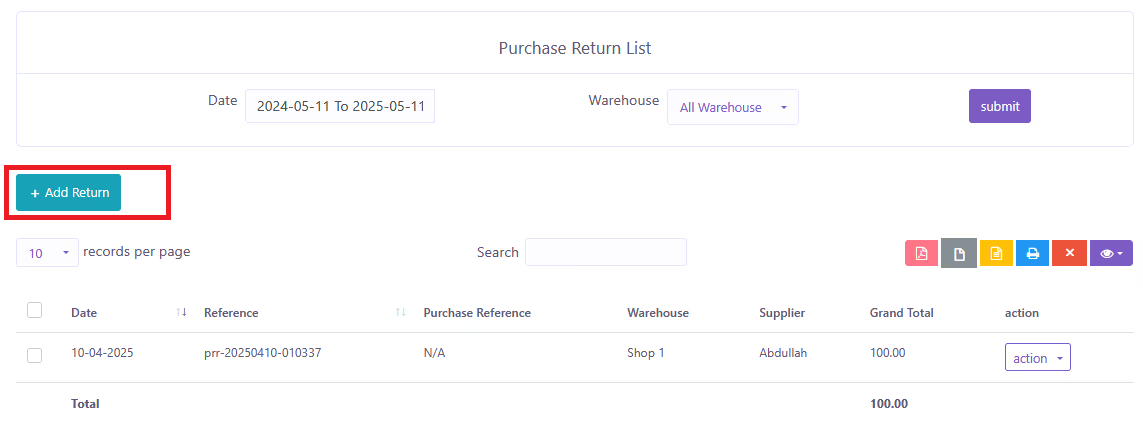
يمكنك إرجاع مشترياتك باستخدام وحدة الإرجاع. هنا سيكون لديك أيضًا نفس الوظيفة مثل إرجاع المبيعات.
المحاسبة
يمكنك إنشاء وتحرير وحذف الحساب لربط جميع معاملاتك. يمكنك أيضًا تعيين حساب افتراضي للبيع. يجب إجراء جميع المدفوعات تحت حساب.
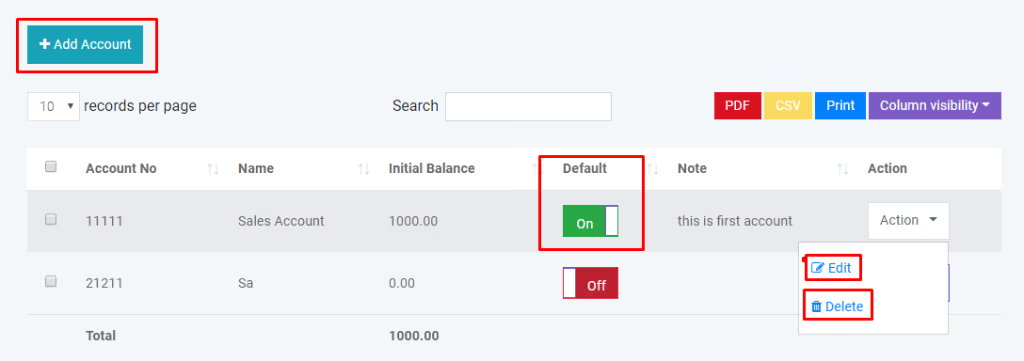
يمكنك إنشاء الميزانية العمومية لحساباتك. يمكنك أيضًا إنشاء كشف حساب لحساب معين لرؤية جميع المعاملات التي تمت مع هذا الحساب. أيضًا، يمكنك تحويل الأموال من حساب إلى آخر.
إدارة الموارد البشرية
القسم
يمكنك إنشاء وتحرير وحذف قسم شركتك.
الموظف
يمكنك إنشاء وتحرير وحذف موظفي شركتك. يمكنك أيضًا منح حق الوصول للمستخدم للموظف.
الحضور
يمكنك أخذ حضور الموظفين باستخدام هذا البرنامج. يمكنك تعيين وقت تسجيل الدخول والخروج في خيار إعداد الموارد البشرية ضمن وحدة الإعدادات.
كشف الرواتب
يمكنك عمل كشف رواتب موظفيك باستخدام هذا البرنامج. يجب إجراء جميع كشوف الرواتب من حساب معين.
العطلة
يمكنك إنشاء عطلة في أي أيام تريدها، وأيضًا، يمكنك تحريرها أو حذفها.
الأشخاص
إضافة مستخدم
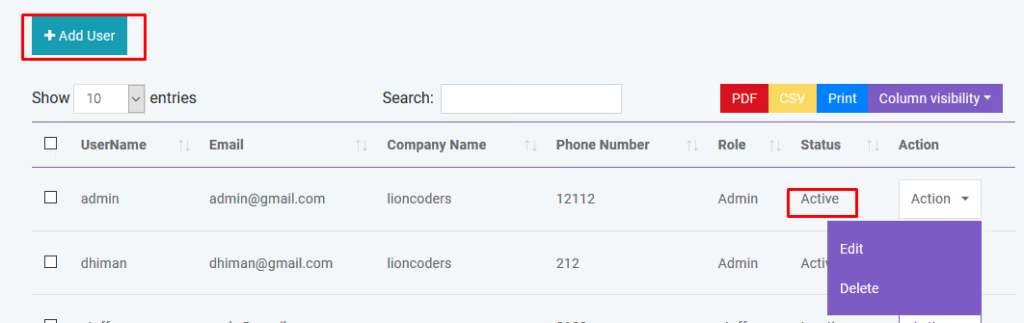
يمكنك إنشاء وتحرير وحذف حساب المستخدم. من خلال إنشاء حساب مستخدم سيتم إرسال كلمة المرور إلى بريد المستخدم الإلكتروني المقدم. مرة أخرى يمكنك تنشيط أو إلغاء تنشيط مستخدم.
هناك أيضًا خيار تسجيل لإنشاء حساب مستخدم. ولكن لن يتم تنشيط معرفه حتى يوافق عليه المسؤول.
إضافة عميل
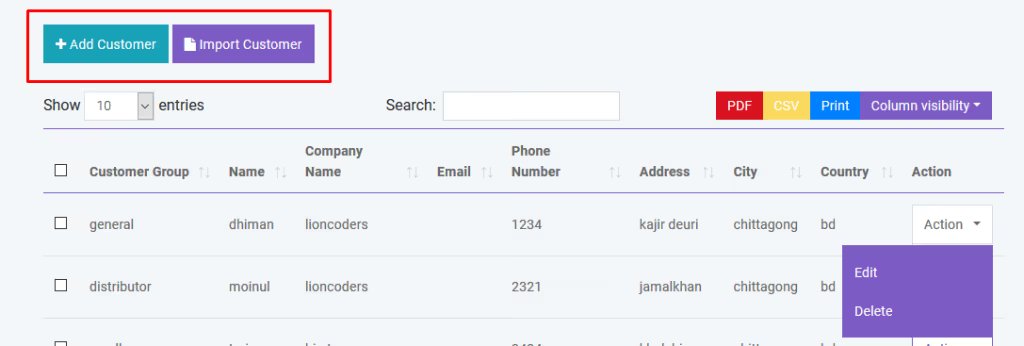
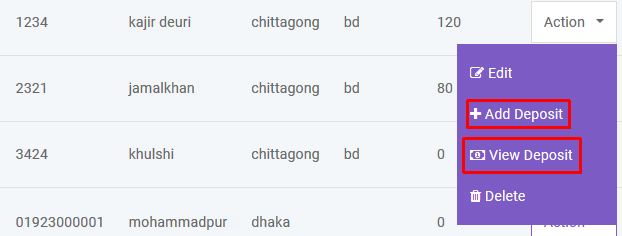
يمكنك إنشاء وتحرير وحذف العميل. بعد إنشاء العميل سيتم إرسال بريد تأكيد تلقائيًا إلى العميل. يمكنك إضافة أموال إلى قاعدة بيانات العميل تمامًا مثل حساب بنكي. يمكنك أيضًا استيراد العميل باستخدام ملف CSV. يجب عليك اتباع التعليمات لاستيراد البيانات من CSV.
إضافة مورد
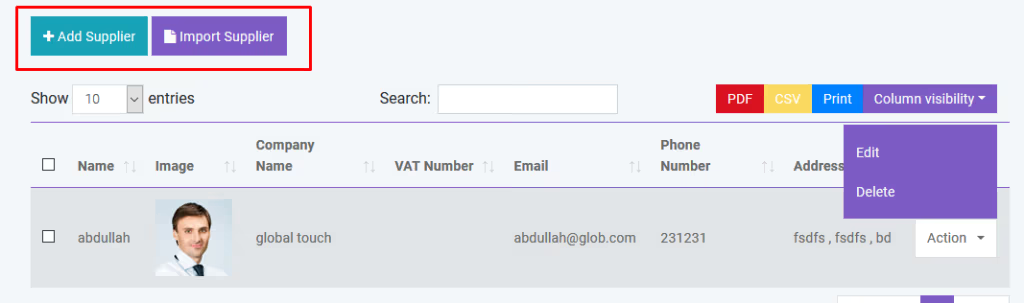
المورد هو الأشخاص الذين تشتري منهم المنتجات. يمكنك إنشاء وتحرير وحذف المورد. بعد إنشاء المورد سيتم إرسال بريد تأكيد تلقائيًا إلى المورد. يمكنك أيضًا استيراد المورد باستخدام ملف CSV. يجب عليك اتباع التعليمات لاستيراد البيانات من CSV.
التقارير
يمكنك إنشاء تقارير متنوعة تلقائيًا باستخدام HisabOnePOS.
سجل النشاط
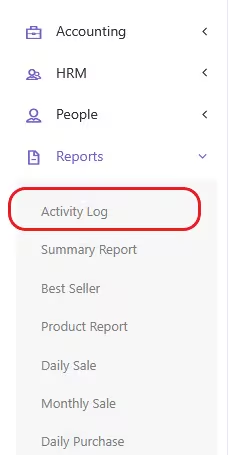
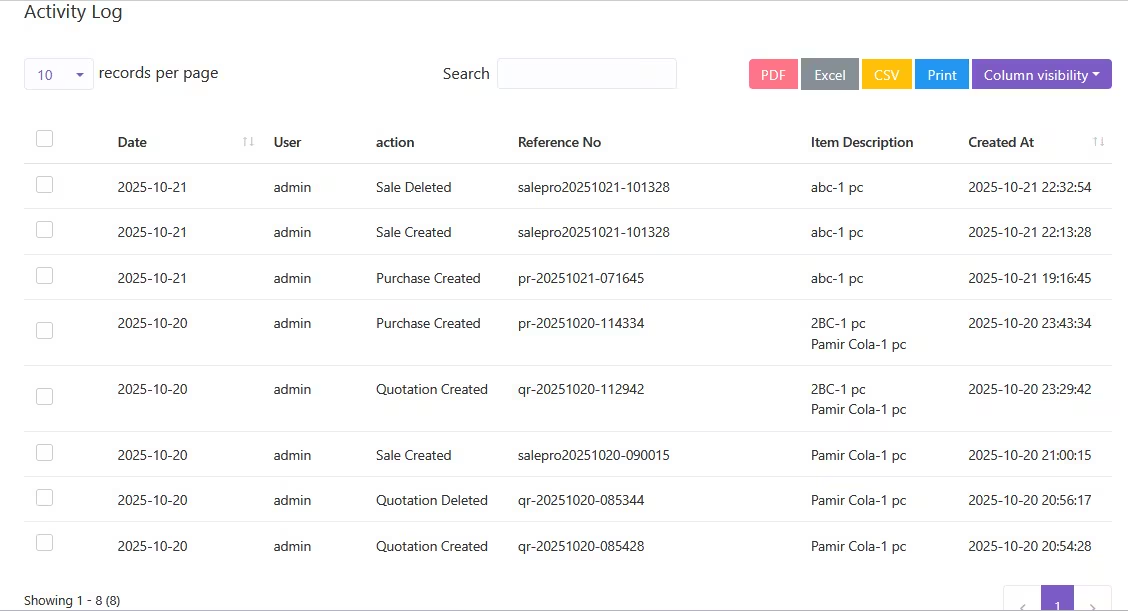
يتضمن HisabOnePOS الآن ميزة سجل النشاط التي تسمح للمستخدمين بتتبع الإجراءات المنفذة داخل النظام. يمكنك معرفة من قام بإنشاء أو تحديث أو حذف المبيعات والمشتريات وعروض الأسعار، مما يوفر شفافية كاملة وتدقيقًا سهلاً لجميع العمليات الرئيسية.
تنبيه هدف المبيعات اليومية
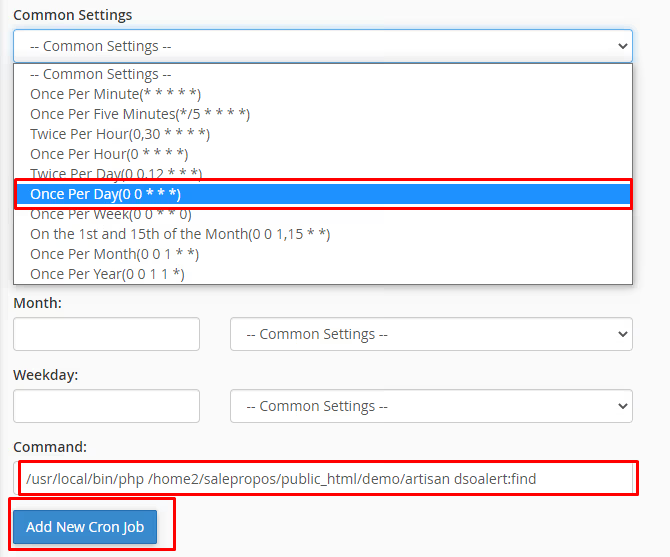
يمكنك تعيين هدف مبيعات يومي لمنتجات معينة. بمعنى الحد الأدنى للكمية المباعة لمنتج في اليوم. إذا لم يتمكن المنتج من تحقيق الهدف، سيتم إخطار المستخدم على لوحة التحكم. لجعل هذه الميزة تلقائية، يجب عليك إعداد مهمة cron بشكل صحيح.
أولاً انتقل إلى cpanel وانتقل إلى إعدادات مهمة cron
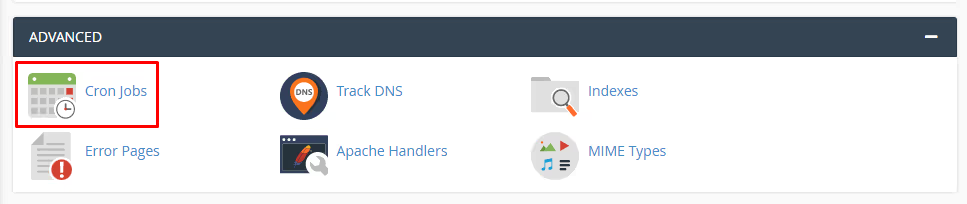
ثم قم بإعداد مهمة cron كما هو موضح أدناه. هنا تم إعداد مهمة cron مرة واحدة يوميًا. لذلك سيتحقق النظام في الساعة 12:00 صباحًا إذا لم يتمكن أي منتج من تحقيق هدف المبيعات اليومية لليوم السابق. ستدرج المنتجات التي لا يمكنها تحقيق هدف المبيعات اليومية في تقرير هدف المبيعات اليومية.
التصنيع
قائمة الإنتاج
يمكنك إنشاء وعرض وحذف الإنتاج في وحدة التصنيع.
ويمكنك البحث وتصدير وطباعة البيانات من الجدول.
إعدادات واتساب
إنشاء تطبيق ميتا جديد
- 1. أولاً، ينتقل المستخدم إلى "developers.facebook.com/apps".
- 2. يتم النقر فوق زر "إنشاء تطبيق".
- 3. في صفحة "إنشاء تطبيق"، يتم تحديد خيار "أخرى"، وينقر المستخدم على "التالي".
- 4. من صفحة "تحديد نوع التطبيق"، يتم اختيار "الأعمال"، وينقر المستخدم على "التالي".
- 5. يتم كتابة اسم التطبيق".
- 6. من القائمة المنسدلة "محفظة الأعمال"، يتم تحديد حساب رسالة واتساب السحابية.
- 7. يتم النقر فوق زر "إنشاء".
إضافة منتج واتساب إلى التطبيق
- 1. بعد تحميل لوحة تحكم التطبيق، يقوم المستخدم بالتمرير إلى قسم "إضافة منتجات إلى تطبيقك".
- 2. يتم تحديد موقع منتج "واتساب"، ويتم النقر فوق زر "إعداد".
إعداد واجهة برمجة تطبيقات واتساب وإضافة رقم هاتف
- 1. في صفحة "إعداد واجهة برمجة التطبيقات"، ينتقل المستخدم إلى "تحديد أرقام الهواتف" ضمن قسم "إرسال واستقبال الرسائل".
- 2. يتم النقر فوق القائمة المنسدلة "من"، ويتم تحديد خيار "+ إضافة رقم هاتف".
- 3. في النافذة المنبثقة، اكتب "اسم النشاط التجاري".
- 4. حدد بلدك
- 5. اكتب اسم موقع الويب الخاص بنشاطك التجاري
- 6. يتم النقر فوق زر "التالي".
الانتقال إلى مدير أعمال ميتا
- 1. يتحول إلى "business.facebook.com"، وهو مدير أعمال ميتا.
- 2. يتم النقر فوق أيقونة ترس "الإعدادات" في أسفل قائمة التنقل اليسرى.
تعيين الأصول لمستخدم النظام
- 1. بمجرد تحميل صفحة "إعدادات الأعمال"، يتم النقر فوق "مستخدمو النظام" (ضمن "المستخدمون") في القائمة اليسرى.
- 2. يتم تحديد مستخدم النظام المسمى.
- 3. يتم النقر فوق قائمة النقاط الثلاث (...) بجوار اسم المستخدم، ويتم تحديد "تحرير".
- 4. في النافذة المنبثقة "تحرير الأصول"، يتم تحديد "التطبيقات" أولاً.
- 5. يتم تحديد التطبيق، ويتم تمكين خيار "التحكم الكامل" على اليمين.
- 6. بعد ذلك، يتم تحديد "حسابات واتساب".
- 7. يتم تحديد حساب واتساب للأعمال، ويتم تمكين "التحكم الكامل" الخاص به أيضًا.
- 8. أخيرًا، يتم النقر فوق زر "تعيين الأصول".
إنشاء رمز وصول دائم
- 1. مع بقاء مستخدم النظام محددًا، يتم النقر فوق زر "إنشاء رمز".
- 2. في النافذة المنبثقة، يتم تحديد التطبيق من القائمة المنسدلة "تحديد التطبيق".
- 3. بالنسبة لـ "انتهاء صلاحية الرمز"، يتم تحديد خيار "أبدًا".
- 4. في قسم "تعيين الأذونات"، يتم تحديد أذونات `whatsapp_business_messaging` و `whatsapp_business_management`.
- 5. يتم النقر فوق زر "إنشاء رمز".
- 6. يتم نسخ الرمز الدائم الذي تم إنشاؤه حديثًا عن طريق النقر فوق زر "نسخ".
إدخال بيانات الاعتماد في HisabOnePOS
- 1. انتقل إلى لوحة تحكم تطبيق "HisabOnePOS".
- 2. انتقل إلى صفحة "إعدادات واتساب" من القائمة اليسرى.
- 3. تعرض هذه الصفحة حقول "رمز الوصول الدائم" و "معرف رقم الهاتف" و "معرف حساب الأعمال".
- 4. قم بتعيين جميع المعلومات هنا.
الإعدادات
إعدادات الفاتورة
لدينا إعدادات فاتورة قابلة للتخصيص بالكامل. يرجى الانتقال إلى الإعدادات -> إعدادات الفاتورة.


أذونات الدور
يمكنك إنشاء وتحرير وحذف أدوار المستخدم. يمكنك التحكم في وصول المستخدم عن طريق تغيير إذن الدور. لذلك، ضمن دور معين يكون للمستخدمين وصول محدد على هذا البرنامج

قالب الرسائل القصيرة
يمكنك إنشاء قوالب الرسائل القصيرة لإرسال الرسائل القصيرة بسهولة وبالطبع يمكن أن يوفر هذا وقتك. يمكنك أيضًا تحريرها وحذفها من زر الإجراء.

قائمة الحقول المخصصة
هنا شيء رائع يمكنك القيام به. يمكنك إضافة قائمة حقول مخصصة للمنتج والبيع والشراء والعميل. يمكنك أيضًا تحريرها وحذفها.

خطة الخصم
خطة الخصم لعميل معين أو أكثر من عميل واحد. يمكنك إنشاء وتحرير خطة الخصم.

يمكنك إلغاء تنشيط خطة الخصم في أي وقت من التحرير. يمكنك القيام بذلك أيضًا أثناء إنشاء واحدة.

الخصم
يمكنك إنشاء وتحرير الخصم. انظر الصورة أدناه.

لإنشاء خصم يجب أن يكون لديك خطة خصم واحدة على الأقل. يمكنك اختيار هذا الخصم لجميع المنتجات أو منتج معين. أيضًا، يمكنك اختيار أيام للخصم، على سبيل المثال، إذا اخترت يوم الجمعة فسيكون متاحًا فقط ليوم الجمعة.

جميع الإخطارات
هنا، يمكنك رؤية قائمة بجميع الإخطارات التي أرسلتها إلى عملائك.

إرسال إخطار
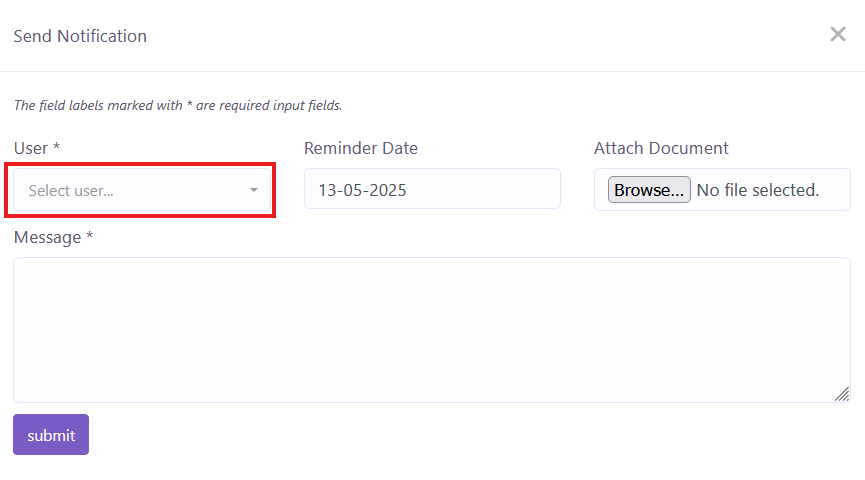
قم بإخطار عملائك وموظفيك بشيء خاص أو بأمر يجب القيام به. هنا، في حقل المستخدم يمكنك تحديد عميلك لإرسال الإخطار.
إضافة مستودع
يمكنك إنشاء وتحرير وحذف المستودع. يمكنك أيضًا استيراد المستودع باستخدام ملف CSV. يجب عليك اتباع التعليمات لاستيراد البيانات من CSV.

إضافة مجموعة عملاء
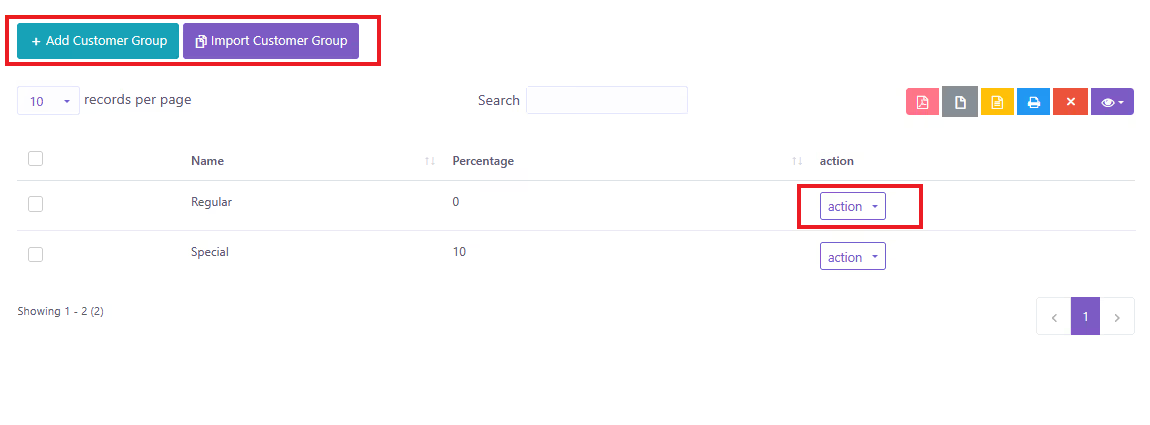
يمكنك إنشاء وتحرير وحذف مجموعة العملاء. لمجموعة العملاء المختلفة سعر مختلف على المنتج. يمكنك تعديل ذلك عن طريق تغيير نسبة السعر في وحدة مجموعة العملاء.
يمكنك أيضًا استيراد مجموعة العملاء باستخدام ملف CSV. يجب عليك اتباع التعليمات لاستيراد البيانات من CSV.
إضافة علامة تجارية
يمكنك إنشاء وتحرير وحذف العلامة التجارية للمنتج. يمكنك أيضًا استيراد العلامة التجارية باستخدام ملف CSV. يجب عليك اتباع التعليمات لاستيراد البيانات من CSV.

إضافة وحدة
يمكنك إنشاء وتحرير وحذف وحدة المنتج. يمكنك أيضًا استيراد العلامة التجارية باستخدام ملف CSV. يجب عليك اتباع التعليمات لاستيراد البيانات من CSV.

العملة
يمكنك إضافة العملات من هنا. أيضًا، يمكنك تحريرها. إذن، كيف تعمل؟ نحن نعتبر الأساس هو الدولار الأمريكي، لذا، إذا رأيت عملة التاكا التي لديها سعر صرف 121. الآن، إذا قمت بتعيين سعر 2 دولار أمريكي لمنتجك، فسيكون السعر بالتاكا البنغلاديشية 242 تاكا. كن حذرًا هنا لأنه إذا لم تقم بتعيين سعر الصرف بشكل صحيح، فسيصبح سعر منتجك غريبًا.

إضافة ضريبة
يمكنك إنشاء وتحرير وحذف ضريبة المنتج المختلفة. يمكنك أيضًا استيراد الضريبة باستخدام ملف CSV. يجب عليك اتباع التعليمات لاستيراد البيانات من CSV.

ملف تعريف المستخدم
يمكنك تحرير ملف التعريف الخاص بك، وأيضًا، يمكنك تغيير كلمة المرور الخاصة بك أيضًا.

إنشاء رسالة قصيرة
يمكنك إرسال رسالة قصيرة إلى عميل واحد أو عدة عملاء من هنا. لا تحتاج إلى تقديم رقم الهاتف فقط ابحث وحدد العميل وسيقوم نظامنا تلقائيًا بتحديد رقم ذلك العميل.

نسخ احتياطي لقاعدة البيانات
لمنع أي مواقف غير مؤكدة يمكنك دائمًا الاحتفاظ بنسخة احتياطية من بياناتك. فقط انقر وسيتم تنزيلها على جهاز الكمبيوتر الخاص بك.
الإعدادات العامة
يمكنك تغيير عنوان الموقع وشعار الموقع والعملة والمنطقة الزمنية ووصول الموظفين وتنسيق التاريخ ولون السمة من الإعدادات العامة
إعداد نقاط المكافأة
يمكنك تعيين المبلغ المباع لكل نقطة والحد الأدنى للمبلغ للحصول على النقاط ويمكنك تعيين المدة لهذه النقاط. أيضًا، يمكنك تنشيط أو إلغاء تنشيط النقاط.

بوابات الدفع
حاليًا، لدينا بوابات الدفع هذه، PayPal و Stripe و RazorPay و PayStack و Mollie و Xendit و Bkash و SSLCommerz و Mpesa و Pesapal و Moneipoint. يمكنك استخدام أي منها أو عدة من خلال تقديم بيانات الاعتماد الخاصة بك لها.

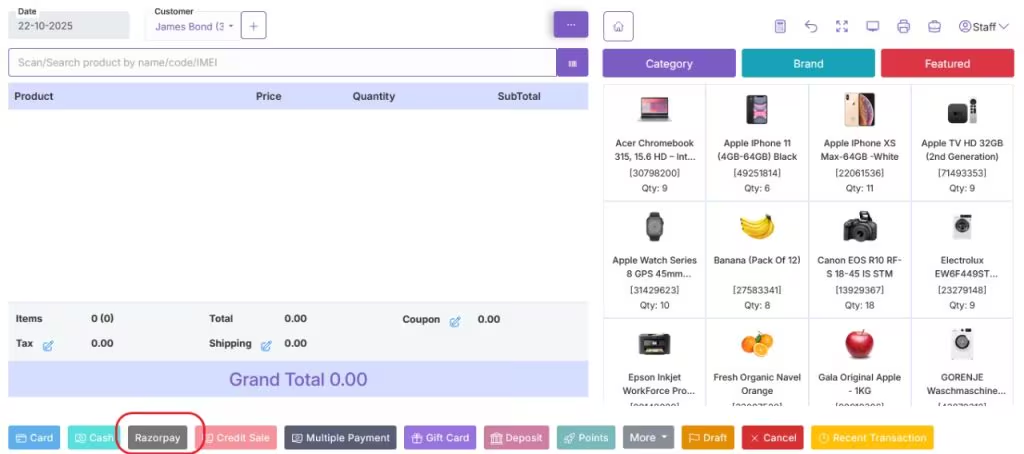
تم دمج Razorpay الآن في نقاط البيع، مما يسمح للمستخدمين بقبول مدفوعات آمنة وسلسة عبر الإنترنت مباشرة من النظام.
إعدادات الباركود
يمكنك تخصيص الباركود الخاص بمنتجك من إعدادات الباركود.
إعدادات نقاط البيع
يمكنك تعيين إعدادات نقاط البيع الخاصة بك من هذه الوحدة. يمكنك تعيين العميل الافتراضي والفاتورة والمستودع وعدد المنتجات المميزة التي سيتم عرضها في وحدة نقاط البيع. يجب عليك تعيين مفتاح Stripe العام والخاص لدفع بطاقة الائتمان. لتنفيذ الدفع باستخدام Paypal يجب عليك شراء واجهة برمجة تطبيقات مباشرة من Paypal. ستحتاج أيضًا إلى ملء المعلومات التالية.

إعداد الموارد البشرية
يمكنك تعيين وقت تسجيل الدخول والخروج الافتراضي في إعداد الموارد البشرية.
إعداد الرسائل القصيرة
يمكنك استخدام خدمة الرسائل القصيرة الجماعية عبر Twilio و Clickatell. ما عليك سوى ملء المعلومات بشكل صحيح لتنشيط هذه الخدمة. يرجى تقديم رمز البلد لإرسال الرسائل القصيرة.
الترجمات
تغيير اللغة
يمكنك تغيير اللغة المرغوبة من هنا.
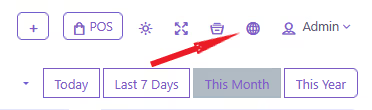
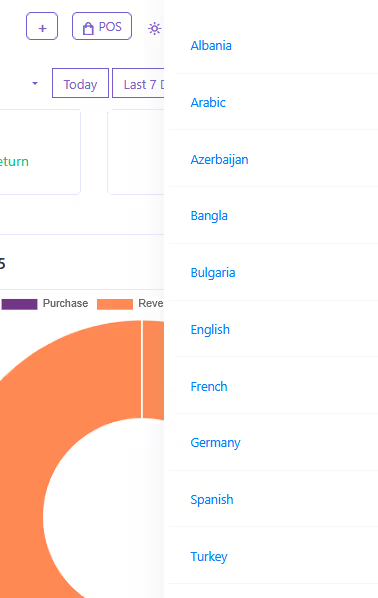
بعد النقر، ستظهر نافذة مثل هذه ويمكنك تغيير اللغة الافتراضية من هنا.
إدارة اللغات
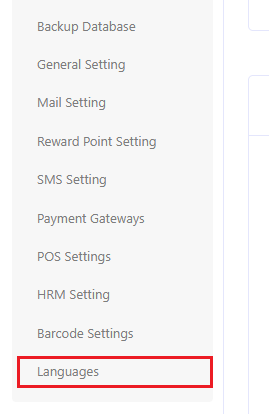
لإدارة اللغة يرجى الانتقال إلى الإعدادات -> اللغات
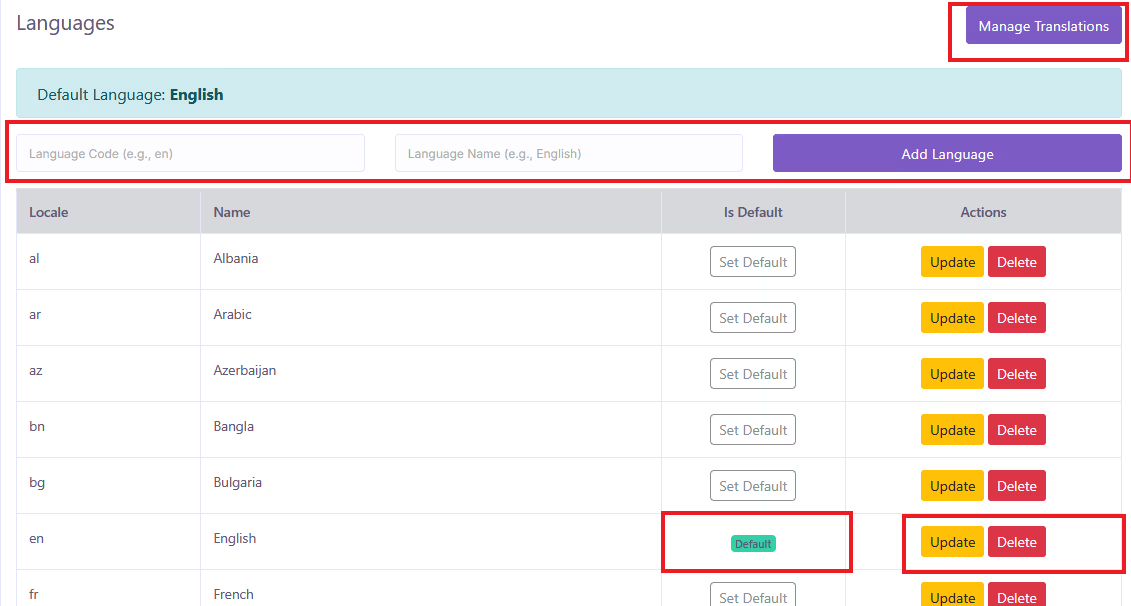
في صفحة اللغات،
- * يمكنك إضافة لغة جديدة من خلال تقديم رمز المنطقة والاسم الخاص بها. من الأفضل جدًا إعطاء رمز المنطقة والاسم بشكل صحيح.
- * يمكنك تغيير اللغة الافتراضية من خلال النقر على تعيين كافتراضي.
- * يمكنك أيضًا تحديث أو حذف لغة ولكن لا يمكنك حذف لغة افتراضية. هنا، لا يمكنك حذف اللغة الإنجليزية وإذا كنت تريد حذفها فيجب عليك تحديد لغة أخرى كافتراضية أولاً.
إذا كنت تريد إدارة الترجمات، فيرجى النقر على إدارة الترجمات في الزاوية العلوية اليمنى. أو، الزاوية العلوية اليسرى إذا كان تخطيطك من اليمين إلى اليسار (RTL).
إدارة الترجمات
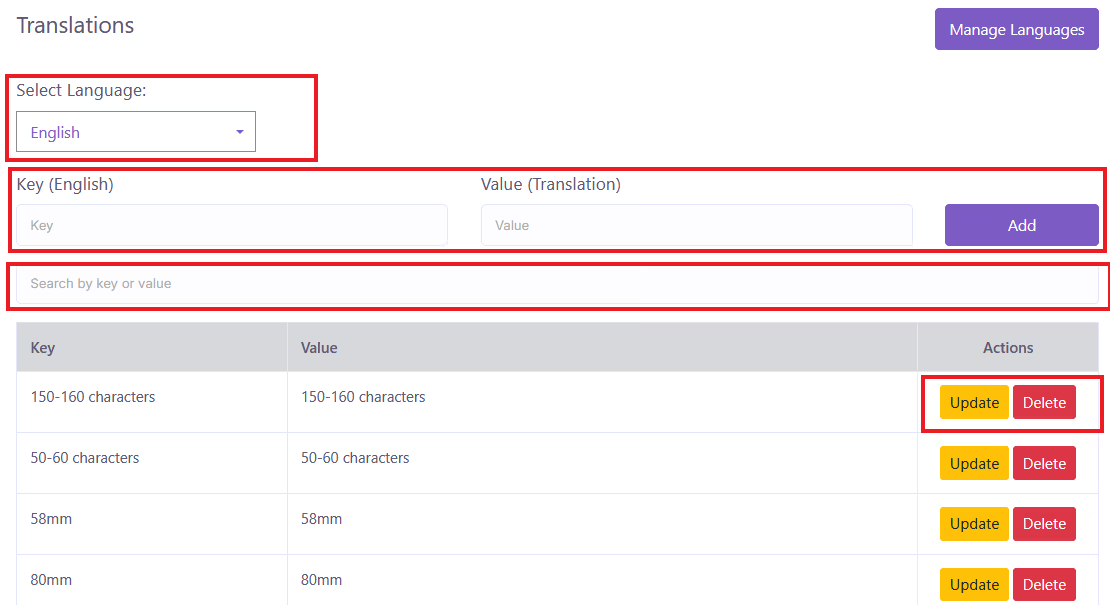
في صفحة الترجمات،
- * يمكنك تحديد أي لغة لرؤية قائمة الترجمات الخاصة بها وتحريرها/حذفها. ملاحظة: لن يؤدي تحديد اللغة إلى تغيير اللغة الافتراضية.
- * يمكنك إضافة ترجمة من خلال تقديم المفتاح والقيمة. يجب أن يكون المفتاح باللغة الإنجليزية.
- * يمكنك البحث عن أي ترجمة من خلال كتابة المفتاح أو القيمة.
- * يمكنك تحديث أو حذف الترجمات باستخدام زر الإجراءات.
ملاحظة: قبل إضافة أو تحرير الترجمات تأكد من تحديد اللغة الصحيحة.